Blue Fire Pointer

Kamis, 25 November 2010

0 Membuat Installasi Windows 7 / Vista dari USB Flashdisk

Biasanya proses meng-install Windows 7 atau Vista dilakukan melalui DVD dengan DVD-ROM / RW. Tetapi kini dengan banyaknya netbook atau laptop yang tidak menyertakan DVD-ROM, orang kadang bingung bagaimana cara menginstallnya. Solusinya adalah membuat Installasi Windows 7 atau Vista ke dalam USB Flashdisk ( USB Drive). Untuk membuatnya kita bisa menggunakan software gratis Setup from USB.

Setup from USB merupakan software gratis (open source) yang ditujukan untuk membuat installasi windows 7 atau Vista ke dalam USB Flash drive. Sehingga Flashdisk menjadi Bootable dan hal ini memudahkan proses installasi bagi pengguna yang mempunyai netbook atau laptop tanpa DVD-ROM / DVD-RW.

Langkah Pembuatan Bootable USB

Untuk membuat bootable USB yang berisi installasi Windows 7 atau Windows Vista, siapkan flashdisk berukuran minimal 4GB. selanjutnya, download dan install terlebih dahulu SetupFromUSB ( 4.8 MB). Setelah di download, extract zip file ini dan jalankan setup.exe. Selanjutnya pembuatannya sebagai berikut :

  1. Jalankan program Setup From USB
  2. Pilih lokasi installasi windows 7 atau Vista. Biasanya drive dari DVD Rom
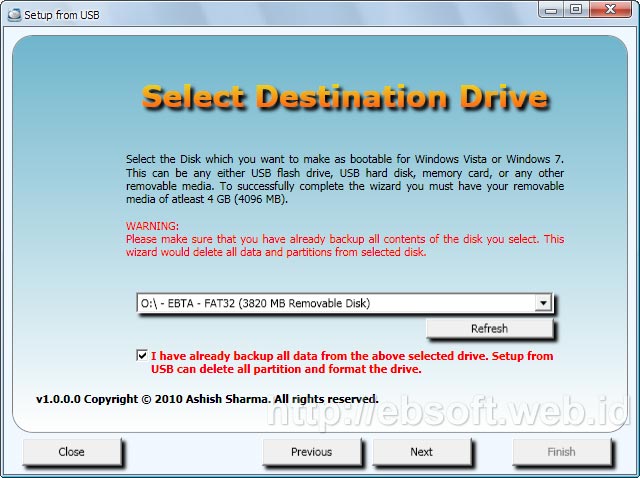
  3. Langkah selanjutnya adalah memilih lokasi yang akan di jadikan bootable, yaitu USB Flash Drive kita. Pastikan data penting di Flashdisk sudah di pindahkan, karena Flashdisk akan di Format (semua isinya dihapus), termasuk semua partisi di flashdisk jika ada
  4. Setelah dipilih, beri tanda chek tulisan warna merah dibawahnya ( I have already backup all data… ), lalu klik Next
  5. Akan tampil konfirmasi pilihan kita, jika sudah yakin, klik Finish
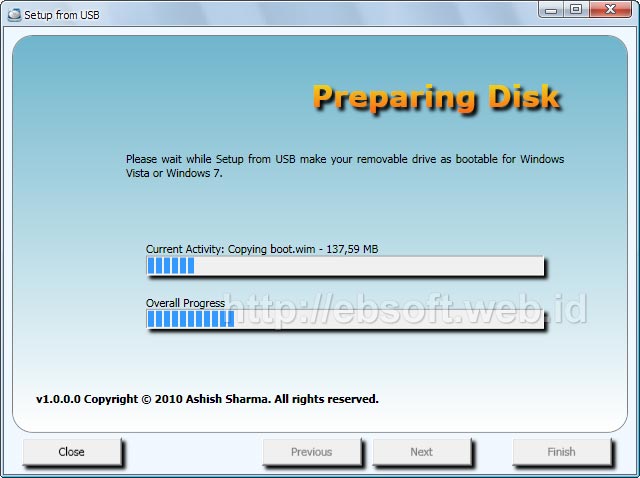
  6. Tunggu proses pembuatan Bootable USB Windows 7/Vista
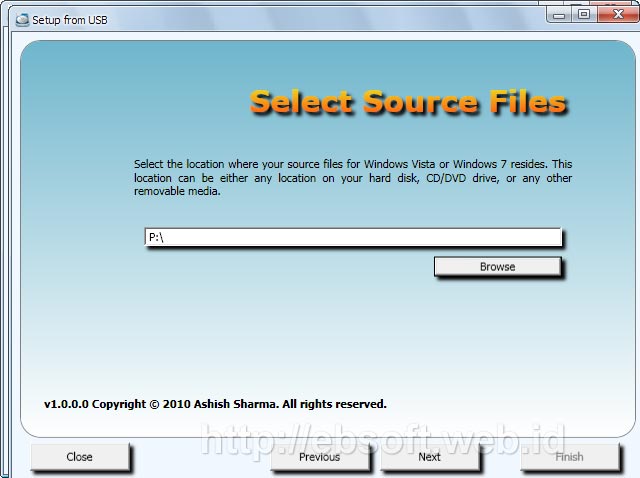
Setelah selesai, maka USB Flashdisk ini menjadi bootable dan bisa digunakan untuk menginstall windows 7 atau Vista sesuai dengan sumber yang kita buat. Untuk Bisa booting dari Flashdisk, maka BIOS komputer/laptop/netbook harus diatur agar urutan booting pertama kali adalah USB atau removable media.


Di Posting Oleh star, Pada 21.48 dan 0 komentar

0 Gratis, software antivirus portable, Emsisoft Emergency Kit

Ada berbagai cara untuk mengatasi komputer yang sudah terinfeksi virus/malware ketika antivirus yang terinstall sudah tidak manjur lagi. Sebelumnya saya sudah pernah membahas salah satu tekniknya dengan bantuan Bootable CD. Kali ini kita bisa memanfaatkan software gratis dari Emsisoft yang merupakan salah satu vendor pembuat software security, yaitu Emsisoft Emergency Kit.
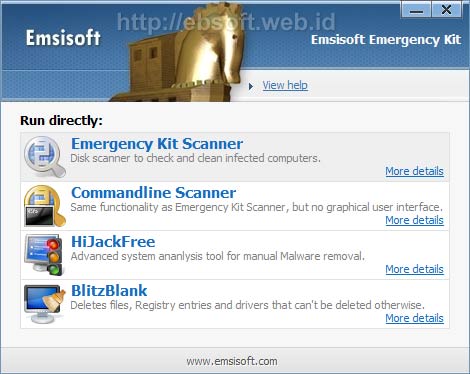
Emsisoft Emergency Toolkit merupakan koleksi software atau program yang dapat dijalankan langsung dari windows tanpa perlu melakukan installasi (portable). Kita dapat langsung melakukan scan dan membersihkan komputer yang terinfeksi virus. Hal ini tentu sangat membantu, karena biasanya komputer yang terinfeksi virus tidak akan bisa di install antivirus.

Fitur-fitur

Program ini terdiri dari 4 komponen utama, yaitu :

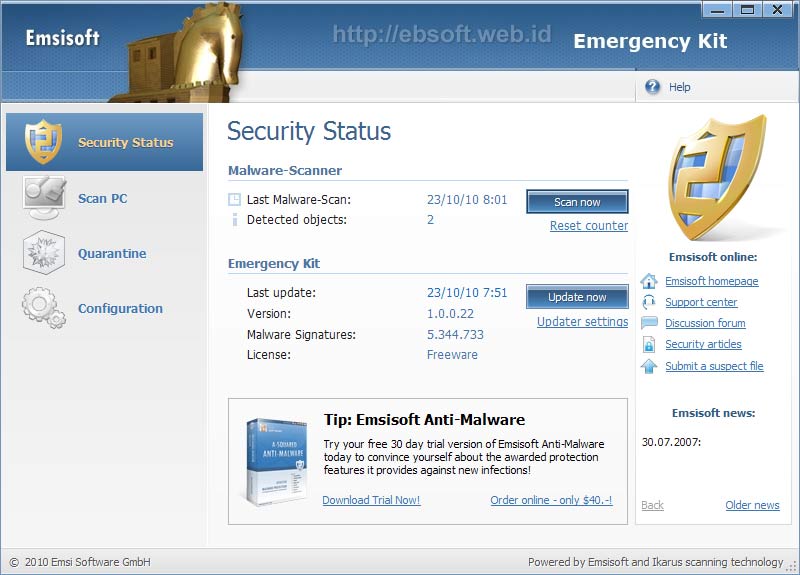
  • Emsisoft Emergency Kit Scanner, merupakan aplikasi scanner malware (virus, trojan, worm, spyware, adware, keylogger dan sebagainya), dengan menyertakan tampilan grafis. Untuk menjalankannya tinggal double klik file a2emergencykit.exe yang ada di folder EmsisoftEmergencyKit\Run.
  • Emsisoft Commandline Scanner, mempunyai fitur yang sama dengan Emergency Kit Scanner, tetapi tanpa tampilan grafis dan dijalankan dari command prompt. Bermanfaat untuk pengguna yang sudah mahir, serta otomatisasi pekerjaan.
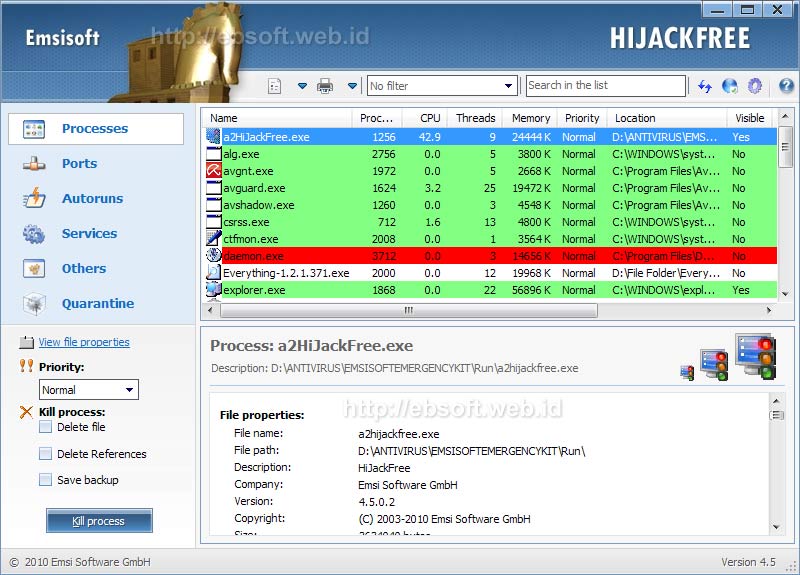
  • Emsisoft HiJackFree, HiJackFree merupakan tool untuk mendeteksi dan menghapus malware secara manual. Dengan tool ini kita bisa mengatur semua aplikasi yang berjalan, service, driver, autorun, port, host file dan lainnya.
  • Emsisoft BlitzBlank, merupakan tools bagi pengguna ahli dan bagi yang sering berinteraksi dengan pembasmian virus. Virus/malware terkadang tidak mudah dihapus, dengan BlitxBlank penghapusan dapat dilakukan ketika booting sebelum windows dan program lain berjalan.

Emergency Kit ini menyertakan update sesuai dengan software antivirus berbayar Emsisoft terbaru, Emsisoft Anti-Malware. Untuk versi 1.0.0.22 di artikel ini, update terakhir adalah tanggal 17 Oktober 2010, sehingga masih cukup baru. Setelah dijalankan kita juga bisa langsung meng-update terlebih daulu.

Download

Software ini dapat berjalan di Windows XP, 2003/2008 Server, Vista and 7 baik 32bit maupun 64bit. Download Emsisoft Emergency Kit (102 MB), selanjutnya extract file zip ini ke hardisk atau USB Flashdisk untuk segera digunakan. Aplikasi ini juga tersedia dalam paket yang terpisah, Misalnya kita hanya memerlukan HiJackFree saja. Informasi selengkapnya dari Emsisoft


Di Posting Oleh star, Pada 21.48 dan 0 komentar

0 Cara Memperpanjang/Mendapatkan Lisensi Avast Free Antivirus

Salah satu antivirus gratis yang cukup populer adalah Avast Free Antivirus. Avast merupakan salah satu antivirus yang menyediakan versi gratis atau home untuk penggunanya. Di awal 2010 ini mereka merilis versi baru, Avast 5.0 Free Antivirus. Tetapi meskipun Free(gratis) dan dengan fitur yang bisa dibilang lengkap dikelasnya, Avast Free ini hanya berjalan selama 30 hari dan setelah itu penguna perlu registrasi untuk memperpanjang penggunaan.
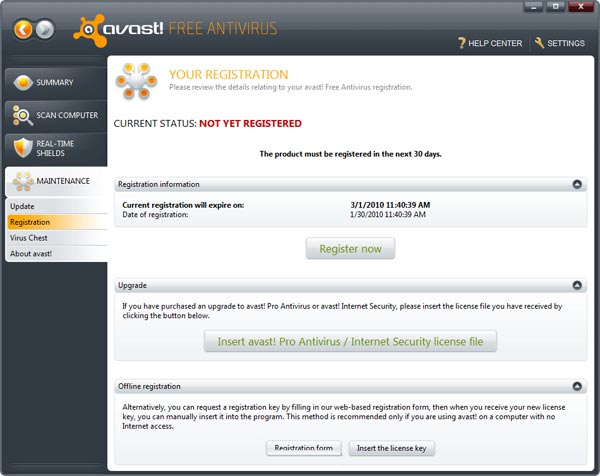
Bagi pengguna online, pendafaran atau perpanjangan lisensi relatif mudah, tinggal klik Register Now melalui menu maintenance > Registration atau ketika muncul bahwa Antivirus ini minta di perpanjang atau sudah berjalan 30 hari ( untuk Avast Home 4.8 berjalan selama 60 hari). Selanjutnya tinggal mendaftarkan diri untuk mendapatkan lisensi melalui email.

Registrasi Pengguna Offline

Bagi Pengguna Offline atau yang tidak bisa registrasi langsung melalui tombol Register Now, untuk mendapatkan lisensi ini secara gratis (Antivirus Avast Free atau Home Edition) selama 1 tahun, kode lisensi dapat di peroleh dari link ini : Registration Free Antivirus.

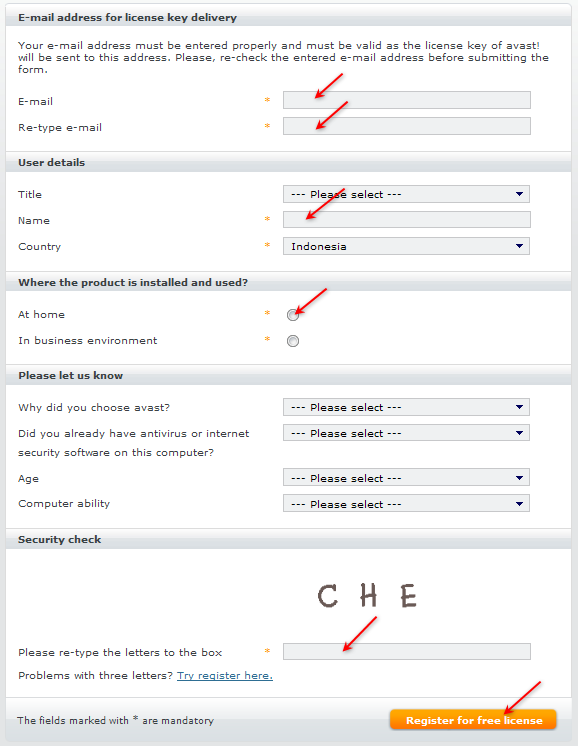
Buka link tersebut, kemudian isikan data yang diperlukan ( isi data yang bertanda bintang saja, dan untuk bagian Where the product is installed and used?, pastikan untuk memilih At home, karena jika memilih In Bussiness environment, maka kita harus membeli antivirus yang berbayar.

Setelah data diisikan dan kode security check sudah dimasukkan, klik tombol Register for Free License untuk segera mendapakan kode lisensi. Setelah itu tunggu sampai maksimal 24 jam, dan periksa email kita. Jika di inbox tidak ada, periksa folder Spam atau Junk. Kode Lisensi ini lalu bisa kita masukkan untuk mengaktifkan Avast agar bsia berjalan selama 1 tahu.

Bagi anda ayng sudah pernah mendaftar atau registrasi, tetapi belum mendapatkan kode lisensi, bisa meiminta kiriman ulang lisesi melalui link : Avast Free Antivirus License resend

Download Avast Free Antivirus

Jika anda ingin mencoba menggunakan antivirus gratis ini, silahkan mengunjungi halaman download Avast Free Antivirus. ( 49 MB). Avast 5.0 Free edition ini tampil dengan tampilan dan fitur baru, informasi selengkapnya bisa melihat tulisan saya sebelumnya Download Avast 5.0 Free Antivirus, tampil dengan fitur baru


Di Posting Oleh star, Pada 21.47 dan 0 komentar

0 Modifikasi Tampilan Windows XP-Vista-7 dengan CustoPack Tools

Modifikasi tampilan windows kini tidak menjadi suatu hal yang sulit, bagi pengguna windows XP, dengan tampilan yang lama mungkin tidak akan menarik lagi. Sebelumnya saya pernah membahas mengubah tampilan windows XP salah satunya dengan Transformation Pack. Kini dengan CustoPack Tools kita bisa mengubah tampilan Windows XP, Vista dan Windows 7 dengan mudah dan berbagai opsi modifikasi.
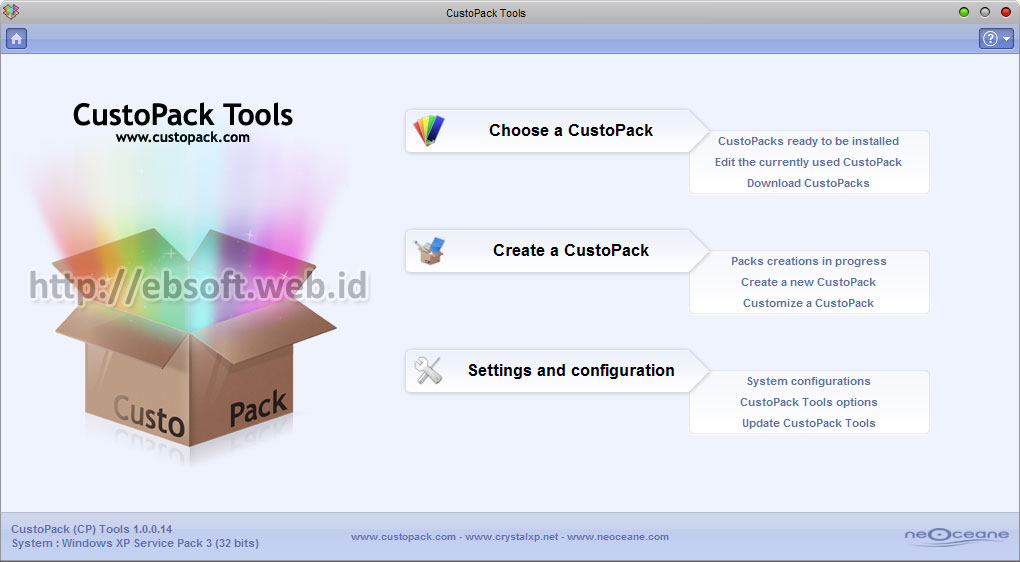
CustoPack merupakan software customisasi tampilan windows yang dibuat oleh tim crystalxp.net yang cudah cukup populer dengan customisasi tampilan windows. Software ini kompatibel dengan Windows XP (32bit), Windows Vista ( 32 dan 64bit) serta Windows 7 ( 32 atau 64bit).

CustoPack Tools menyertakan mempunyai fitur untuk memilih theme pack yang sudah di install, mengeditnya, membuat theme pack sendiri serta mengatur beberapa opsi CustoPack Tools. Ketika akan mengubah theme, kita bisa mengetahui bagian apa saja yang diubah. Pack yang disertakan bisa menyertakan pengubahan berbagai tampilan, seperti :

  • Standard Icons
  • Visual Styles
  • Backgrounds
  • Fonts
  • Cursors
  • Sounds/ Notifications
  • Logon Screen
  • Rocketdock
  • Color Folder Skin
  • DLL midifications
  • Tambahan software lain

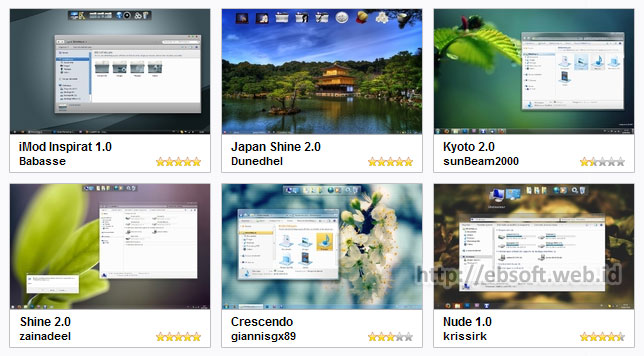
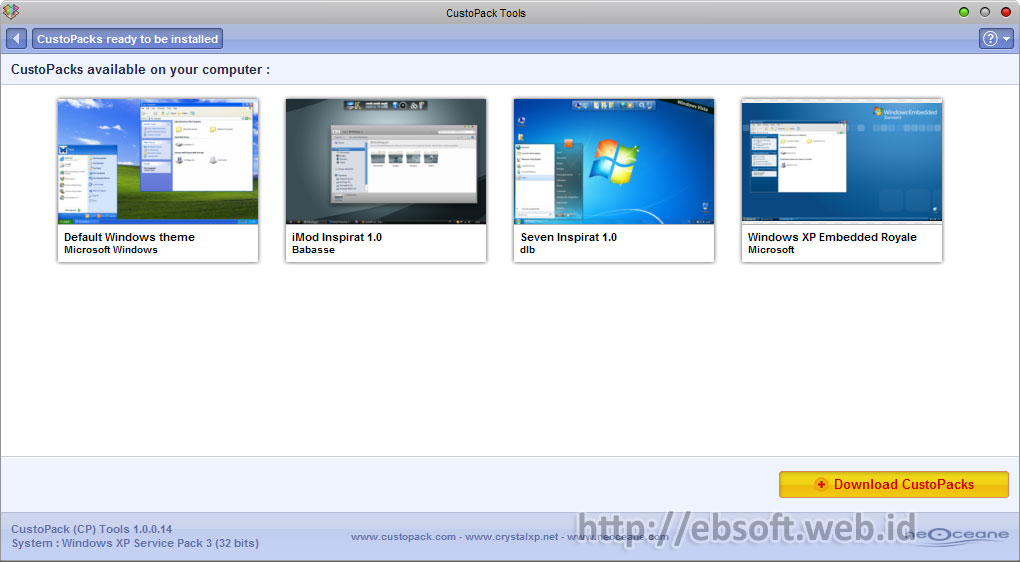
Melihat kemampuannya, CustoPack Tools memang mempunyai fitur pengubahan lebih banyak daripada pengubahan dengan visual tyles biasa. Untuk Windows Xp, sementara terdapat 3 tampilan, yaitu Imod Inspirat (Mac OS X), Seven Inspirat (Windows 7) dan Windows XP Embedded Royale. Untuk Windows 7 terdapat lebih banyak tampilan yang bisa dipilih.

Install dan Download Pack

Untuk menggunakannya, Download CustoPack Tools (~ 29MB) kemudian install di komputer. Software ini belum menyertakan themes atau tampilan seperti diatas. Oleh karena itu selanjutnya download pack yang sudah disediakan dari halaman CustoPack Gallery, pilih sesuai dengan sistem operasi yang digunakan. Setelah itu jalankan (install) pack yang di sudah download, sehingga akan tampil di software CustoPack Tools.

Masing-masing theme mempunyai ukuran dan fitur yang berbeda. Misalnya untuk imod inspirat berukuran 18 MB, seven inspirat berukuran 24 MB serta windows royale 1.5 MB.

Setelah dilakukan pengubahan tampilan dengan theme yang di pilih, biasanya komputer harus direstart agar tampilan berjalan sempurna (jika program ditutup sebelum restart, muncul pesan kemungkinan terjadi kerusakan file, sehingga sebaiknya memang komputer di restart). Saya sudah mencoba menggunakan Windows XP SP3 dan berhasil menubah tampilan windows menjadi Mas OS X tanpa ada masalah.


Di Posting Oleh star, Pada 21.45 dan 0 komentar

0 Bagaimana Mengetahui Website yang Kita Kunjungi Aman ?

Keamanan ketika mengunjungi (surfing) sebuah website kadang tidak begitu banyak kita perhatikan. Padahal tidak sedikit website yang “berbahaya” ketika di kunjungi, entah itu karena menyertakan spyware, spam, malware ( virus, trojan, adware dan lainnya) sampai bahkan untuk mencuri data penting di komputer kita. Bagaimana kita mengetest sebuah website yang akan kita kunjungi aman ?
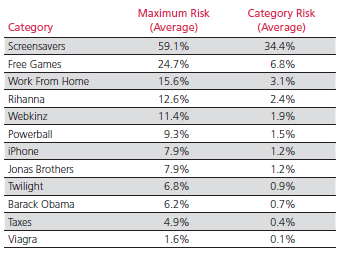
Misalnya ketika membaca salah satu artikel tentang security di techsupportalert, ketika melakukan pencarian dari google dengan kata “screensaver”, ditemukan bahwa 7 dari 10 link (70%) mendapatkan rating “berbahaya” atau mendapatkan peringatan (warning), bahkan ketika mencari dengan kata “Free screensaver”, 80% hasilnya dikategorikan sebagai website yang berbahaya atau harus diwaspadai.

McAfee pun juga telah melakukan penelitian, dan membuat daftar pencarian kata yang menghasilkan website-website yang harus diwaspadai ( download The Web’s Most Dangerous Search Terms – 2.2 MB) Beberapa contoh kata pencarian yang mempunyai resiko menghasilkan website berbahaya bisa dilihat dari gambar berikut :

Untuk mengetahui tingkat keamanan website, tidak jarang vendor security menawarkan kita untuk menginstall software atau plugins untuk web browser, misalnya SiteAdvisor software (dari McAfee), AVG Link Scanner, LinkExtend, Norton Safe Web Lite, BrowserDefender dan lainnya. Meskipun software ini sangat membantu, tetapi terkadang ini memperlambat proses browsing, karena setiap saat harus melakukan pengecekan terlebih dahulu.

Scan website online

Jika kita tidak ingin menginstall software semacam toolbar seperti diatas (karena mungkin memperberat proses loading website), alternatifnya kita bisa mengecek langsung sebuah alamat website langsung melalui website-website berikut :

  • WOT (Web of Trust)
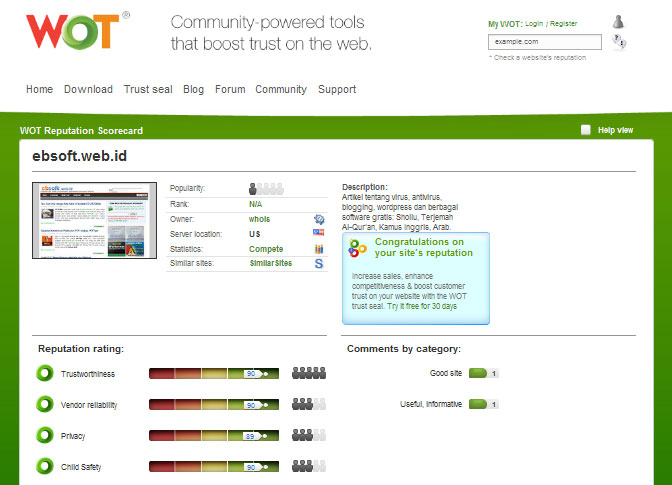
    WOT memberikan layanan informasi keamanan sebuah website berbasis komunitas. Informasi yang diberikan seperti popularitas website, lokasi server, termasuk rating sebuah website ( tingkat kepercayaan, reliabilitas, keamanan privasi, keamanan untuk anak). Kita juga bisa melihat komentar pengguna lain.

  • McAfee SiteAdvisor software
    Selain menyediakan software toolbar untuk mengetahui keamanan sebuah website, kita juga bisa langsung mengecek online melalui Site Advisor. Informasi yang diberikan seperti kemungkinan website spam, menyebarkan spyware, adware dan berbagai informasi lainnya. Sayangnya Site Advisor sepertinya hanya mengecek root domain, misalnya ketika mencari ebsoft.web.id, maka hanya menampilkan root domain : web.id.
  • Norton Safe Web
    Norton sebagai salah satu vendor security juga menyediakan fasilitas online untuk mengecek apakah sebuah website aman, berbahaya atau harus diwaspadai. Informasi mencakup : bahaya untuk komputer, ancaman pencurian identitas, termasuk review komunitas.

    Kunjungi: Norton Safe Web

  • BrowserDefender
    BrowserDefender dibuat oleh PCTools, salah satu vendor keamanan. Melalui situsnya, kita bisa mengecek apakah sebuah website aman atau tidak. Tidak banyak informasi yang diberikan, hanya informasi bahwa website yang dicari anam atau tidak.
  • Web Security Guard
    Web Security Guard memberikan informasi yang detail tentang tingkat keamanan alamat sebuah website, seperti : informasi domain, server, rating pengguna serta review dari pengguna.

Dari beberapa situs diatas, kita tidak bisa menentukan mana yang terbaik, tetapi sebaiknya digunakan beberapa untuk mengecek tingkat keamanan website yang akan kita kunjungi. Meskipun hasilnya tidak menjamin 100% akurat, tetapi paling tidak membuat kita lebih berhati-hati ketika akan mengunjungi sebuah website yang belum kita kenal.


Di Posting Oleh star, Pada 21.40 dan 0 komentar

0 Mudah mem-blok Aplikasi atau Program dengan AppAdmin

Ketika komputer atau laptop kita digunakan oleh lebih dari satu orang, kadang kita ingin privasi agar beberapa program tidak bisa dijalankan oleh orang lain. Misalnya kita ingin agar anak-anak atau orang tidak mengakses program yahoo messenger atau program lainnya. Untuk melakukan hal ini, bisa kita lakukan dengan mudah menggunakan program gratis portable AppAdmin.

AppAdmin merupakan program kecil, gratis (freeware) dan bersifat portable (tidak perlu install) yang sangat praktis untuk mem-blok aplikasi agar tidak dijalankan oleh oang lain. Hanya dengan beberapa detik saja aplikasi yang ditambahkan di dalam program ini tidak akan bisa dijalankan. Bagusnya, aplikasi ini tidak merubah file exe atau program yang akan di blok, sehingga tidak perlu khawatir jika file exe akan rusak.

Pastikan password yang kita gunakan mudah di ingat, karena jika kita lupa password-nya, kita harus mengirim email ke pembuat program ini untuk meminta software untuk mereset passwordnya

Cara Menggunakan AppAdmin

Pertama, download AppAdmin ( 319 KB). Setelah itu extract (buka) file zip dan tempatkan di folder tertentu, selanjutnya jalankan file Appadmin.exe.

Kita dapat menambahkan program-program yang akan di blok melalui tombol + Block. Setelah itu beri tanda cek program yang akan di blok dan klik tombol Password untuk mengaktifkan proteksi. Satu Password untuk proteksi semua program didalamnya. Selanjutnya coba jalankan file yang sudah di proteksi, dan akan muncul pesan bahwa program tidak bisa dijalankan, seperti berikut :

Jika program masih bisa dijalankan, klik saja tombol Restart Explorer untuk merestart windows explorer sehingga proteksi aktif. Untuk menghilangkan proteksi, buka AppAdmin dengan memasukkan password yang sudah kita masukkan sebelumnya, kemudian pilih program dari daftar dan klik - Unblock selected.

AppAdmin dapat berjalan di windows XP, Vista dan Windows 7. Selain dari websitenya juga dapat di download dari website softpedia, download AppAdmin atau dari Fiberdownload.


Di Posting Oleh star, Pada 21.38 dan 0 komentar

0 Solusi Backup Data-data Penting dengan FBackup

Ketika kita mempunyai data-data penting, sebaiknya kita rutin mengamankan dengan membuat backup data tersebut. Backup adalah proses meng-copy data-data penting komputer dan disimpan di tempat/folder tertentu baik dengan kompresi ataupun tidak. Sehingga jika terjadi kerusakan sistem, data hilang dan sebagainya, kita masih punya cadangannya. Jika kita mencari software backup yang gratis, user friendly dan aman, makan kita bisa menggunakan FBackup.
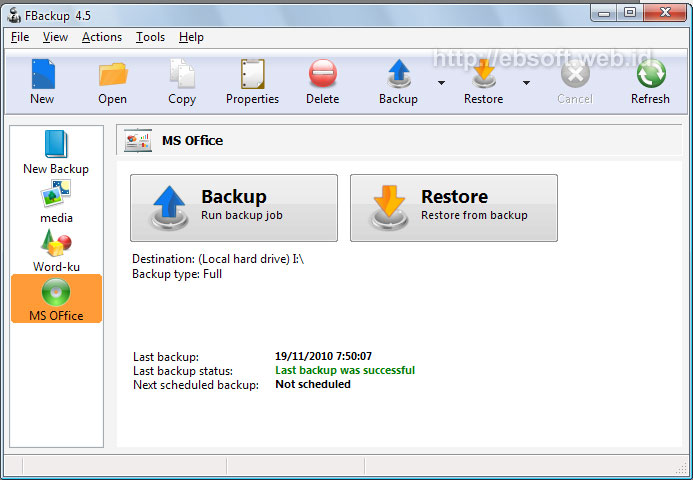
Sebenarnya kita bisa saja melakukan backup data secara manual, tetapi kadang proses ini tidak efektif dan seringkali kita malah lupa. Apalagi jika data yang akan di backup cukup banyak dan berada di lokasi yang berbeda-beda. Dengan FBackup kita bisa melakukan backup secara otomatis, tinggal mengatur untuk melakukan backup data pada waktu tertentu saja. Bagusnya, FBackup ini gratis baik untuk personal maupun penggunaan komersial.

Fitur-fitur FBackup antara lain:

  • Gratis untuk penggunaan Personal dan Komersial
  • Backup Otomatis, kita bisa menjalankan backup data otomatis secara periodik dengan mengatur waktu tertentu.
  • Backup dengan standard kompresi Zip dengan password. Dengan Zip64 (64bit) maka ukuran file backup bisa lebih besar dari 2GB.
  • Mirror Backup, melakukan backup dengan copy langsung data, tidak di kompres
  • Menjalankan perintah sebelum dan sesudah bakcup, misalnya menghapus backup lama, shutdown, hibernate dan lainnya.
  • Penggunaan yang relatif mudah
  • Bisa menentukan tipe file tertentu saja yang akan di backup
  • Penyimpanan hasil backup bisa di local disk, USB, atau drive di Jaringan atau network
  • Backup Open files, meskipun file sedang digunakan, tetapi masih bisa di backup
  • Adanya tambahan plugins untuk menambah fitur backup data

Tips Penggunaan Backup Data

Menggunakan software ini mungkin pada awalnya agak membingungkan, tetapi ketika mulai dibiasakan dan melihat fitur-fiturnya ternyata cukup mudah. Jika kita tidak ingin kesulitan memilih data apa yang akan di backup, silahkan download plugin gratis. Pilih jenis data sesuai yang akan kita backup dan download plugins ini, selanjutnya kita tinggal membuka menu Tools > Plugins.

Plugins bisa kita tambahkan melalui menu Add dan akan tampil di daftar plugins backup ini. Plugins ini sebenarnya hanya merupakan file XML yang berisi jenis file, misalnya kita download plugins backup Ms Office, maka akan memilih file-file doc, xls, docx, xlsx dan file-file office lainnya.

Untuk melakukan backup, buka program utama Fbackup, kemudian bisa mengikuti langkah berikut :

  1. Klik Icon New
  2. Bagian pertama adalah menentukan nama backup dan lokasi dimana kita akan menyimpan backup ini.
  3. Selanjutnya klik Next, dan disini kita bisa memilih file atau folder apa saja yang akan di backup. Jika kita sudah menambahkan plugins, kita juga bisa memilih dari daftar plugins yang tersedia.
  4. setelah selesai, klik next dan kita bisa memilih apakah backup data akan di password atau tidak.
  5. Bagian selanjutnya kita memilih waktu, kapan saja data akan di backup. Jika sudah klik saja Save
  6. Jika pengaturan masih ada yang kurang, kita masih bisa mengatur melalui halaman utama, dengan klik kanan nama Backup dan pilih Properties

Selain Backup, tersedia juga menu Restore, untuk mengembalikan data hasil backup kita sebelumnya. Restore data jika data asli kita rusak atau hilang saja, karena restore biasanya akan menumpuk data yang sudah ada.

FBackup dapat berjalan di Windows 7, Vista, XP, 2008/2003/2000 Server (32 and 64-bit). Ingin mencoba ? silahkan Download gratis FBackup ( 12.5 MB)


Di Posting Oleh star, Pada 21.37 dan 0 komentar