Blue Fire Pointer

Kamis, 25 November 2010

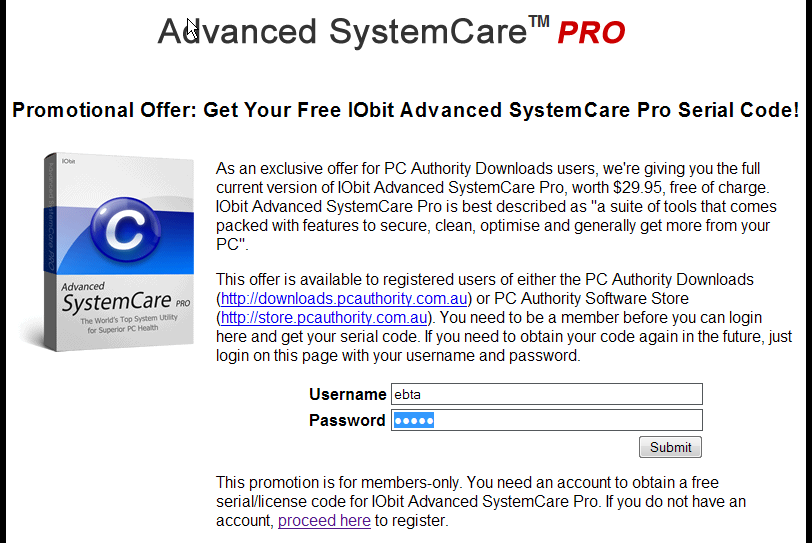
0 Dapatkan Advanced System Care Pro 3.6.1 Gratis

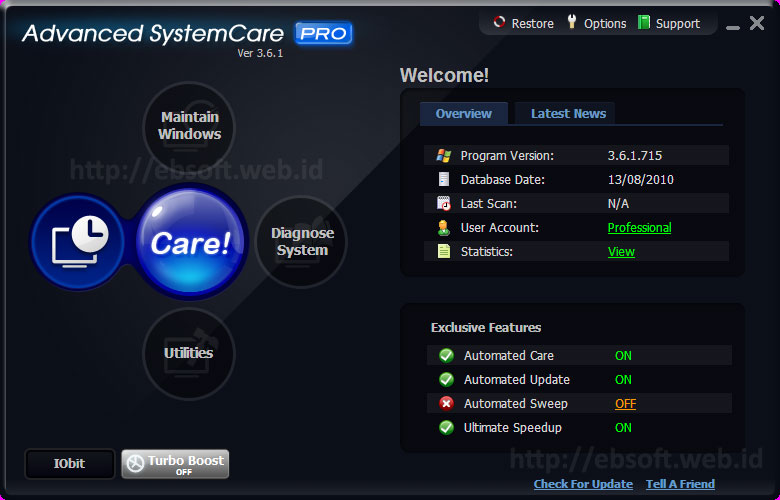
Salah satu software untuk memperbaiki, optimalisasi dan menjaga sistem windows sehingga kinerja Windows lebih baik (semakin cepat) adalah Advanced System Care. Software ini tersedia versi gratis (Free) maupun berbayar (Pro). Meskipun kinerja versi gratis sudah cukup bagus, versi Pro mempunyai berbagai fitur lebih banyak dan berita bagusnya, kali ini kita bisa mendapatkan versi Pro ( seharga $19.9 ) secara gratis.

Sebagai perbandingan silahkan melihat Perbedaan versi Free dan Pro. Serial number resmi gratis Advanced System Care Pro bisa didapatkan dengan menjadi member (anggota) PC Authority pcauthority.com.au. Untuk menjadi anggotanya kita hanya diperlukan nama dan alamat email saja. Berikut Langkah mendapatkannya :

  1. Jika sudah pernah menjadi anggota PC Authority, silahkan langsung login ke http://iobit.creativemark.co.uk/, dengan username dan password untuk mendapatkan serial number. Jika belum ikuti langkah berikut
  2. Daftarkan diri menjadi anggota PC Authority : Halaman Pendaftaran
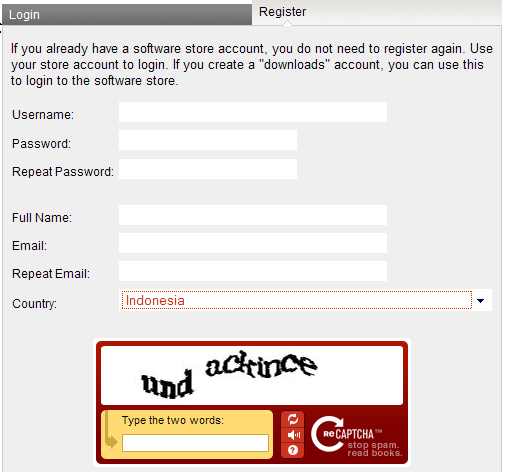
  3. Isikan Username, buat password dan isikan Email serta form yang diperlukan. Kemudian klik tombol bawahnya Create my account
  4. Setelah muncul pesan konfirmasi, cek email kita dari noreply@iobit.creativemark.co.uk, kemudian klik link konfirmasi didalamnya untuk mengaktifkan account.
  5. Setelah aktif, buka halaman http://iobit.creativemark.co.uk/ untuk mendapatkan Account Name dan Serial number (masukkan username dan password kita). Setelah dapat simpan Account Name dan Serial Number ini ( serial number ini juga akan dikirimkan ke email kita)
  6. Untuk mendapatkan program Iobit Advanced System Care Pro, terlebih dahulu login ke PC Authority Halaman Login
  7. Download program dari : Halaman Promosi Advanced System Care Pro 3.6.1
  8. Install ASC Pro dan setelah selesai klik Tombol Upgrade, kemudian pilih Enter License Key dan gunakan Account Name dan Serial Number yang sudah diberikan untuk mengaktifkan.

Promosi ini masih berlaku sampai sekitar 18 hari lagi, jadi masih cukup waktu untuk mendapatkannya. Meskipun langkahnya agak panjang, tetapi hal ini tidak sia-sia, karena mendapatkan Software bagus yang berkualitas dan bermanfaat untuk menjaga, memperbaiki dan mengoptimalisasi sistem windows. Advanced System Pro 3.6.1 dapat berjalan di Windows 2000, Windows 7 (32 bit), Windows 7 (64 bit), Windows Vista (32 bit), Windows Vista (64 bit), Windows XP.


Di Posting Oleh star, Pada 22.08 dan 0 komentar

0 Mengenal apa itu RAM (Memory) : DDR, DDR2 dan DDR3 SDRAM

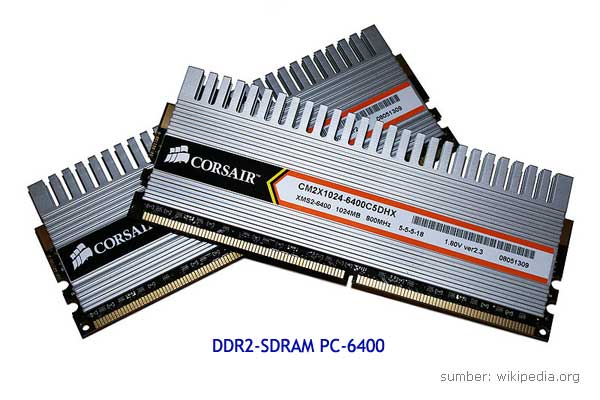
laptop, salah satu perangkat keras (hardware) yang sangat berperan dalam kinerja dan performa komputer adalah Memory atau RAM (Random Access Memory). Kali ini kita akan mengenal sedikit lebih dalam apa itu RAM dan mengapa kita memerlukannya, mengenal jenis RAM seperti DDR, DDR2 dan DDR3 SDRAM, serta tips jika ingin mengupgrade RAM.

Seperti namanya, RAM atau Memory merupakan perangkat untuk tempat menyimpan data yang diakses oleh Processor (CPU – Central Processing Unit). Data yang ada di RAM bisa diakses secara acak dengan kecepatan yang sama, sehingga di sebut Random (acak). Data yang tersimpan di RAM bersifat sementara, karena hanya akan ada jika ada listrik atau saat komputer menyala dan akan hilang jika komputer mati.

Data yang ada di RAM bisa diakses jauh lebih cepat daripada yang ada di hardisk, untuk DDR2 SDRAM saja bisa lebih cepat 40 sampai 100 kali dibanding akses ke hardisk, dan untuk jenis DDR3 bisa 100 sampai 300 kali lebih cepat dibanding akses ke hardisk ( sebagai gambaran, akses Hardisk SATA dalam dunia nyata sekitar 80-100 MB/s sedangkan USB 2.0 antara 10MB/s sampai 20 MB/s).

DDR, DDR2, dan DDR3

Saat ini kebanyakan komputer sudah menggunakan Memory jenis DDR3 ( sebagian lagi jenis DDR2). Sebelum tahun 2002, mungkin masih cukup banyak komputer yang menggunakan memory jenis Single Data Rate (SDR) SDRAM. Tetapi setelah itu, penggunaannya mulai digantikan oleh Double Data Rate (DDR), mulai dari DDR (DDR1), DDR2 dan sekarang yang banyak beredar adalah DDR3. DDR secara teori mampu melakukan transfer rate 2X lebih cepat daripada SDRAM.

Masing-masing jenis merupakan pengembangan dari sebelumnya dan versi terbaru umumnya mempunyai data rate yang lebih tinggi dan memerlukan daya yang lebih rendah. DDR2 secara teori mempunyai data rate 2x dengan spesifikasi yang sama dibanding DDR (DDR1). DDR3 juga mempunyai keunggulan dibanding DDR2, seperti bandwidth yang lebih tinggi, latensi yang lebih unggul, performa yang lebih tinggi pada power/daya yg lebih kecil, dan lebih bagus untuk perangkat low-power seperti laptop.

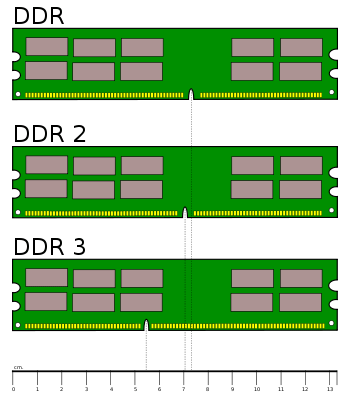
Masing-masing jenis RAM tersebut tidak saling kompatibel dan didesign dengan slot yang berbeda. Informasi lebih detail dan mendalam tentang spesifikasi masing-masing tipe ini bisa melihat informasi di wikipedia, tentang DDR, DDR2 dan DDR3

Upgrade Memory (RAM)

Penambahan Memory biasanya akan meningkatkan performa komputer secara sifnifikan ( tetapi jumlah yang terlalu besar biasanya tidak banyak berpengaruh, misalnya jika RAM sudah diatas 4 GB, biasanya peningkatan tidak akan terlihat). Sebagai contoh Windows 7 biasanya memerlukan paling tidak 2 GB memory, sehingga bagi yang kurang harus di upgrade agar mendapatkan performa yang bagus.

Untuk menambah (upgrade) RAM relatif mudah, kita tinggal mengetahui jenis RAM yang digunakan dan memeriksan apakah masih ada slot kosong untuk memasang RAM. Yang perlu diperhatikan adalah kesamaan jenis RAM, karena DDR1 tidak akan cocok dengan DDR2, dan DDR2 tidak cocok dengan DDR3. Diperlukan jenis yang sama ketika akan mengupgrade RAM.

Selain itu, satu jenis RAM biasanya mempunyai tipe yang bermacam-macam, misalnya DDR3-6400, DDR3-8500, DDR3-10600 dan lainnya ( semakin tinggi, transfer ratenya juga semakin besar). Meskipun untuk tipe yang berbeda masih kompatibel, tetapi RAM akan berjalan dengan tipe yang lebih rendah. Misalnya DDR3-10600 2 GB di gabung dengan DDR3-8500 2GB, jumlah RAM akan bertambah menjadi 4 GB, tetapi kinerja akan menyesuaikan yang terendah ( DDR3-8500 ).

Untuk mengetahui jenis RAM yang didukung, bisa melihat buku manual/petunjuk moherboard, melihat jenis slot RAM atau menggunakan software seperti Speccy. Untuk Memory notebook/laptop, sedikit berbeda ukurannya dengan RAM PC/komputer, biasanya hanya setengah RAM PC. Ketika membeli di toko komputer bisa menyebutkan dengan SO-DIMM ( small outline dual in-line memory module ). DIMM merupakan jenis slot untuk Memory.

Jumlah maksimal RAM tergantung pada Motherboard dan juga Sistem Operasi yang digunakan. Untuk sistem operasi 32-bit biasanya tidak mendukung RAM diatas 4GB, sedangkan untuk sistem 64-bit, secara teori dapat mendukung sampai 192 GB RAM (Windows 7 ultimate). Selain itu kadang jumlah maksimal juga dibatasi oleh Motherboard, misalnya hanya mendukung maksimal 16 GB RAM.


Di Posting Oleh star, Pada 22.07 dan 0 komentar

0 Otomatis Mengatur Kecerahan (brightness) Monitor dengan f.lux

Tingkat kecerahan monitor (brightness) sangat berpengaruh pada kesehatan mata kita dan kenyamanan bekerja di depan komputer. Sebelumnya saya pernah menulis tentang menggunakan Aturan 20-20-20 ketika bekerja di depan komputer. Kali ini saya akan membahas tentang software gratis yang dapat digunakan untuk mengatur kecerahan monitor secara otomatis.

Pada siang hari, dengan tingkat kecerahan monitor yang sudah ada (standard) biasanya memang sudah cocok dengan kondisi di ruangan teresbut. Tetapi bagaimana jika kita bekerja di depan komputer pada petang, dini hari atau tengah malam ? Kecerahan monitor kadang tidak pas, sehingga selain efek kesehatan mata, kelelahan mata, juga berpengaruh pada penggunaan listrik (terutama pada laptop).

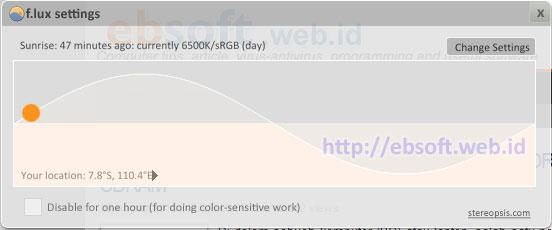
Dengan alasan tersebut, bisa saja kita mengatur manual kecerahan monitor kita, tetapi jika ini terus terulang setiap hari, tentu lumayan merepotkan. Oleh karena itu, dibuatlah software F.lux. F.lux merupakan software gratis yang secara otomatis mengatur tingkat kecerahan monitor, baik untuk monitor LCD, Laptop atau monitor biasa (CRT). Biasanya pada siang hari tampilannya cerah dan semakin menurun menjelang malam, sampai malam hari. Mulai pagi kecerahan akan kembali naik.

Pengaturan ini disesuaikan dengan memasukkan koordinat wilayah kita. Sehingga akurasi akan lebih terjamin. Jika kita kurang cocok dengan pengaturan bawaan, kita juga bisa mengatur ulang tingkat kecerahan berdasarkan jam atau waktu di daerah kita.

Koordinat Lokasi

Untuk menentukan koordinat lokasi kita, F.lux menyediakan tools secara online yang bisa digunakan. Kunjungi alamat website: Flux: where Am I?, kemudian isikan kota tempat kita berada ( bisa ditambah dengan Indonesia, misalnya masukkan : Yogyakarta, indonesia). Selanjutnya copy koordinat yang tampil dan paste (isikan) di pengaturan lokasi F.lux. dan Klik OK.

Berikut lokasi koordinat beberpa kota di Indonesia :

  • Yogyakarta -7.797224, 110.368797
  • Jakarta -6.211544, 106.845172
  • Surabaya -7.287243, 112.739048
  • Semarang -6.971428, 110.425499
  • Bandung -6.91243, 107.606903
  • Bali -8.4095178, 115.188916
  • Makasar -5.143662, 119.426339
  • Riau 0.8868263, 101.7068294
  • Kalimantan Timur 1.6406296, 116.419389
  • Samarinda -0.4373359, 117.247496
  • Banjarmasin -3.328499, 114.589203
  • Pontianak 0.1429273, 109.2573812
  • Papua, Indonesia -4.269928, 138.0803529
  • Aceh 5.3512726, 95.5623695
  • Mataram, NTB -8.581824, 116.106832
  • Kendari -3.957962, 122.5713329
  • Sumatra Selatan -3.3194374, 103.914399
  • Lampung -4.5585849, 105.4068079
  • Maluku -3.2384616, 130.1452734
  • Ambon -3.7068937, 128.1626039

Selain dengan tools online tersebut, jika anda menggunakan program Shollu, bisa juga menggunakan informasi koordinat lokasi yang ada di program shollu. Buka saja program shollu, Pada menu Waktu Sholat, klik tombol Pilih Area, selanjutnya pilih negara dan kota yang sesuai dengan lokasi kita. Disana akan ditampilkan garis Lintang dan Garis Bujur yang bisa di masukkan di pengaturan lokasi program F.lux.

Download F.lux

Bagusnya software ini adalah tersedia di berbagai platform, baik Windows, Linux ataupun Mac OS X. Ukuran download untuk windows hanya sekitar 546 KB sehingga sangat kecil. Langsung saja kunjungi Halaman Download F.lux


Di Posting Oleh star, Pada 22.06 dan 0 komentar

0 Tips mudah membuat software Portable dengan Cameyo

Menggunakan software yang bersifat Portable memang memudahkan. Aplikasi portable bisa kita bawa kemana-mana dengan flashdisk dan langsung dijalankan ketika diperlukan. Sebagian software mungkin sudah tersedia dalam versi portable, tetapi sebagian yang lain belum. Kini dengan software gratis Cameyo, kita bisa membuat software menjadi portable dengan mudah.

Cameyo merupakan software virtualisasi gratis yang cukup kecil untuk membuat versi portable dari aplikasi yang sebelumnya harus melalui proses installasi. Pembuatan aplikasi portable dengan Cameyo sangat mudah, kita hanya perlu melakukan installasi software seperti biasa dan menjalankan beberapa langkah dengan Cameyo. Berikut langkah lebih detailnya :

  1. Download software Cameyo ( 1.6 MB) dan Install di komputer
    cameyo
  2. Setelah selesai install, jalankan program Cameyo, pilih menu Capture installation, maka Cameyo akan mulai memonitor sistem komputer.
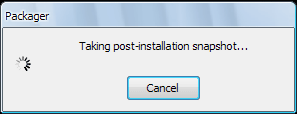
  3. Setelah proses monitor selesai, akan tampil window “Proceed with installation” yang artinya Cameyo siap memonitor software yang kita install.
  4. Mulai installasi software yang akan dibuat menjadi Portable, termasuk memasukkan serial number jika software tersebut memerlukannya
  5. Setelah installasi software selesai, klik tombol Cameyo Install done, maka Cameyo akan memulai menyimpan file-file hasil installasi.
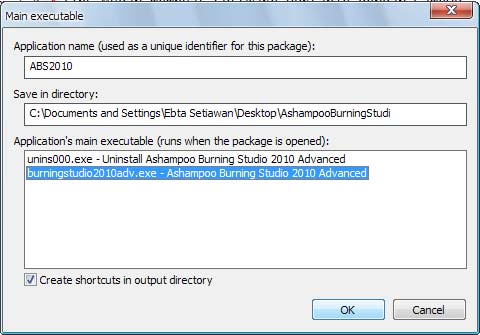
  6. Setelah selesai, kita bisa mengatur file yang akan dijalankan begitu aplikasi portable jadi, seperti contoh berikut:
  7. Setelah di klik OK maka pembuatan versi portable di mulai dan setelah jadi, kita mendapatkan file exe versi portable yang langsung bisa kita jalankan tanpa perlu installasi

Cameyo juga menyertakan fitur untuk mengedit aplikasi portable yang sudah jadi. Karena terkadang ada file-file yang disertakan yang sebenarnya tidak kita perlukan, sehingga bisa dihapus untuk memperkecil ukuran aplikasi portable yang sudah kita buat. Perlu di ingat bahwa tidak semua software installasi bisa dibuat menjadi versi portable, tetapi yang jelas dengan software gratis ini, kita bisa membuat versi portable dengan lebih mudah.

Download Cameyo ( 1.6 MB)


Di Posting Oleh star, Pada 22.03 dan 0 komentar

0 KBBI ( Kamus Besar Bahasa Indonesia) Offline Gratis

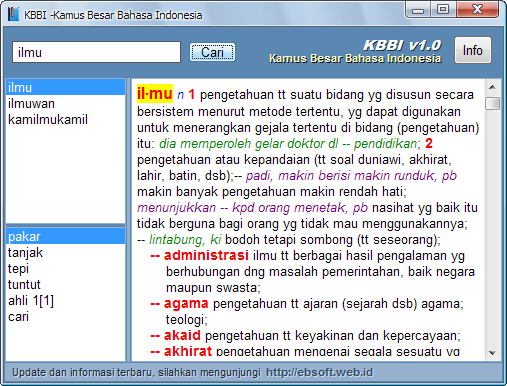
Setelah beberapa hari mengerjakan kamus ini Alhamdulillah akhirnya KBBI versi offline sudah jadi dan siap rilis. KBBI versi 1.1 ini merupakan versi offline dari KBBI Daring ( edisi III) yang ada di PusatBahasa (http://pusatbahasa.diknas.go.id/kbbi/). Dibanding versi online Kamus ini mempunyai beberapa keunggulan, dan selain itu Kamus ini Gratis (freeware) dan bebas disebarluaskan dengan syarat tidak mengubah software.

Ide untuk membuat kamus versi offline ini muncul ketika melihat situs KBBI tersebut, dan sekalian me-review ulang delphi programming yang sudah agak lama tidak terpakai lagi. Database diambil dari website dengan otomatisasi program yang juga dibuat dengan Delphi 7 personal. KBBI v1.1 ini bersifat portable sehingga tinggal download dan jalankan, tanpa perlu install.

Penggunaan dan Fitur

Sengaja tidak ada petunjuk penggunaan atau file bantuan, karena penggunaannya sangat mudah, tinggal memasukkan kata yang akan dicari dan tekan enter atau klik tombol cari, maka akan ditampilkan arti kata yang dimaksud jika ada.

Arti yang ditampilkan sudah di format sedemikian rupa agar memudahkan pengguna membaca dan mencari definisi kata yang dimaksud. Dua kolom sebelah kiri merupakan hasil kata pencarian, dengan penjelasan :

  • Kolom atas merupakan daftar kata yang merupakan kata dasar
  • Kolom kedua merupakan hasil pencarian, tetapi tidak didapatkan pada kata dasar tetapi pada kata turunan atau majemuk ( di istilahkan dengan sub lema kalau tidak salah)

Bagian Kanan merupakan definisi kata yang ditampilkan dengan warna yang memberikan arti sebagai berikut :

  • Warna merah dengan latar kuning adalah lema (kata dasar)
  • Warna merah dengan nomor adalah banyaknya arti aatu definisi kata
  • warna merah saja tanpa latar merupakan sub lema atau kata turunan
  • warna biru adalah jenis kata atau termasuk dalam istilah apa
  • warna hitam adalah arti aau definisi kata
  • warna hijau adalah contoh penggunaan kata dalam kalimat
  • warna ungu adalah contoh dalam peribahasa
  • Warna hitam dengan background hijau merupakan hasil pencarian yang terdapat pada sub-lema atau kata turunan

Jika ada masukan, saran, kesalahan tampilan atau program,silahkan disampaikan. Bagi yang ingin mengupload di (blog/website) tempat lain, diharap untuk tetap mencantumkan link ke ebsoft.web.id atau ke tulisan ini. Semoga KBBI offline ini bisa bermanfaat. Download KBBI v1.1 ( box.net) atau dari link ini KBBI v1.1 (4shared) ukuran sekitar 3.2 MB

Update
Versi 1.1 : Perbaikan file yang dideteksi sebagai virus oleh beberapa Antivirus (Kaspersky, AVira )


Di Posting Oleh star, Pada 22.02 dan 0 komentar

0 Gratis Ashampoo Burning Studio, WinOptimizer dan Photo Commander

Ashampoo, salah satu pembuat software yang cukup populer bekerja sama dengan salah satu website download besar, Softpedia, memberikan 3 software berbayarnya secara gratis. Ketiga software ini adalah Ashampoo Burning Studio 2010 Advanced, WinOptimizer 6 dan Photo Commander 7.6. Jika anda merupakan pengunjung Softpedia, maka bisa mendapatkan ketiga software ini secara gratis.

Ketiga software ini total senilai $117, karena masing-masing seharga sekitar $39. Untuk mendapatkan serial number ketiga aplikasi ini kita harus punya account atau mendaftar di website ashampoo dengan alamat email kita. Berikut penjelasan singkat ketiga software ini.

Ashampoo Burning Studio 2010 Advanced

Bagi anda yang ingin software untuk burning ( copy ke CD/DVD ) Ashampoo Burning Studio 2010 Advanced merupakan alternatif yang menarik. Di banding Nero, jelas ashampoo lebih ringan, selain itu fitur-fiturnya juga pantas untuk dijadikan software burning sehari-hari. Selain burning berbagai media, disertakan pula fitur seperti menghapus CD/DVD-RW dan membuat dan mencetal cover dan label CD/DVD. Untuk ulasan fitur selengkapnya bisa juga melihat tulisan saya sebelumnya tentang Ashampoo Burning Studio 2010.
Ashampoo WinOptimizer 6

Ashampoo WinOptimizer merupakan software optimasi windows, dengan berbagai fitur optimasi, seperti Membersihkan sistem dari file-file tidak bermanfaat, Registry cleaner, optimizer, Optimize performance, internet tuner, tweaking, diagnosa sistem dan berbagai fitur optimasi lainnya. Software ini mirip seperti TuneUp Utilities, WinUtilities atau Advanced system Care Pro.
Ashampoo® PhotoCommander 7

Merupakan aplikasi untuk mengatur, mengedit, sharing dan menampilkan koleksi gambar/images atau foto, dengan tambahan fitur seperti audio dan video player. Dengan Photo optimizer, dapat melakukan perbaikan atau editing images dengan lebih mudah. Selain itu tersedia juga fitur untuk membuat slideshow image atau gambar, mengambil gambar dari scanner/digital camera, batch processing ( misalnya konversi banyak gambar dengan berbagai efek sekaligus). Aplikasi ini juga mendukung 3D Acceleration. Ulasan selengkapnya tentang Photo Commander 7
Download dan Serial Gratis

Ketiga software ini bisa didapatkan dari link ini http://www.ashampoo.com/en/usd/lpa/softpedia, Selanjutnya, Untuk mendapatkan lisensi atau serial number gratis, kita harus mempunyai account ashampoo. Bisa dengan sebelumnya mendaftar di website ashampoo atau mendaftar setelah di install, dengan menggunakan tombol Get Free License atau tombol yang mirip seperti itu untuk langsung mendapatkan serial number. Serial number akan ditampilkan langsung dan juga dikirimkan ke email kita.


Di Posting Oleh star, Pada 21.57 dan 0 komentar

0 Tips mudah membuat software Portable dengan Cameyo

Menggunakan software yang bersifat Portable memang memudahkan. Aplikasi portable bisa kita bawa kemana-mana dengan flashdisk dan langsung dijalankan ketika diperlukan. Sebagian software mungkin sudah tersedia dalam versi portable, tetapi sebagian yang lain belum. Kini dengan software gratis Cameyo, kita bisa membuat software menjadi portable dengan mudah.

Cameyo merupakan software virtualisasi gratis yang cukup kecil untuk membuat versi portable dari aplikasi yang sebelumnya harus melalui proses installasi. Pembuatan aplikasi portable dengan Cameyo sangat mudah, kita hanya perlu melakukan installasi software seperti biasa dan menjalankan beberapa langkah dengan Cameyo. Berikut langkah lebih detailnya :

  1. Download software Cameyo ( 1.6 MB) dan Install di komputer
    cameyo
  2. Setelah selesai install, jalankan program Cameyo, pilih menu Capture installation, maka Cameyo akan mulai memonitor sistem komputer.
  3. Setelah proses monitor selesai, akan tampil window “Proceed with installation” yang artinya Cameyo siap memonitor software yang kita install.
  4. Mulai installasi software yang akan dibuat menjadi Portable, termasuk memasukkan serial number jika software tersebut memerlukannya
  5. Setelah installasi software selesai, klik tombol Cameyo Install done, maka Cameyo akan memulai menyimpan file-file hasil installasi.
  6. Setelah selesai, kita bisa mengatur file yang akan dijalankan begitu aplikasi portable jadi, seperti contoh berikut:
  7. Setelah di klik OK maka pembuatan versi portable di mulai dan setelah jadi, kita mendapatkan file exe versi portable yang langsung bisa kita jalankan tanpa perlu installasi

Cameyo juga menyertakan fitur untuk mengedit aplikasi portable yang sudah jadi. Karena terkadang ada file-file yang disertakan yang sebenarnya tidak kita perlukan, sehingga bisa dihapus untuk memperkecil ukuran aplikasi portable yang sudah kita buat. Perlu di ingat bahwa tidak semua software installasi bisa dibuat menjadi versi portable, tetapi yang jelas dengan software gratis ini, kita bisa membuat versi portable dengan lebih mudah.

Download Cameyo ( 1.6 MB)


Di Posting Oleh star, Pada 21.55 dan 0 komentar

0 Jalankan berbagai format Video dengan Paket Codec

Pernahkah kita menjalankan sebuah file video, tetapi muncul informasi bahwa player kita tidak bisa menjalankan video ini karena tidak di dukung atau harus download file yang diperlukan (codec) dari internet terlebih dahulu ? Jika kita menggunakan Windows Media Player, maka kemungkinan banyak format video yang tidak akan bisa dijalankan. Bahkan jika menggunakan Windows Media Player terbaru sekalipun.

Untuk mengatasi hal itu, bisa saja kita menginstall berbagai software audio video player yang ada. Tetapi sebenarnya dengan Windows Media Player saja kita bisa menjalankan hampir semua format audio video, caranya cukup mudah, hanya dengan menginstall Paket Codec.

Mengenal Apa itu Codec

Codec merupakan software atau teknologi yang digunakan untuk meng-kompresi atau decompresi file digital seperti audio atau video. Salah satu tujuannya adalah agar ukuran file menjadi kecil dengan tetap menjaga kualitas tampilan dan suara. Misalnya, sebuah video DVD ( sekitar 4 GB lebih), dengan codec yang tepat dapat di konversi menjadi file video yang berukuran sekitar 1 GB atau bahkan kurang dengan kualitas yang hampir tidak jauh berbeda.

Saat ini begitu banyak format file audio video beredar, dan masing-masing menggunakan teknik yang berbeda untuk meng-compress file tersebut, sehingga kadang software player kita tidak bisa menjalankannya. Bahkan satu format video, misalnya AVI, bisa menggunakan codec yang berbeda-beda, sehingga kadang sebuah file AVI bisa dijalankan tetapi file AVI yang lain tidak.

Meskipun bisa saja kita menginstall berbagai software video player untuk menjalankan file video tertentu, tetapi banyak menginstall software tentu bukan pilihan terbaik. Solusinya adalah menginstall Paket Codecs yang bisa didapatkan secara gratis dan kita tinggal memilih salah satu player yang kita sukai. Bahkan dengan menggunakan Windows Media Player saja kita bisa menjalankan berbagai format video yang ada.

Download Paket Codecs

Jika kita tidak bisa menjalankan format file video tertentu, maka tidak ada salahnya kita menginstall paket codecs yang bisa didapatkan secara gratis. Saat ini tersedia banyak pilihan, diantaranya sebagai berikut :

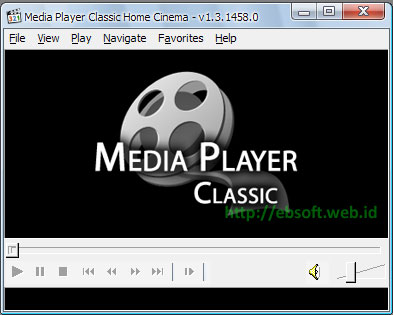
  • K-Lite [Mega] Codec Pack, merupakan salah satu paket codec yang populer. Didalamnya disertakan juga Media Player Classic, yang bisa digunakan untuk menjalankan berbagai format audio video yang saat ini banyak beredar (Windows 2000/XP/2003/Vista/7). Ukuran untuk versi Mega 18.7MB dan yang lebih kecil sekitar 14.6 MB.
  • Vista Codecs Package, merupakan kumpulan codecs yang senantiasa di update. Tidak disertakan player, tetapi kita bisa menggunakan Windows MEdia Player bawaan windows. Meski namanya Vista, tetapi paket ini tidak hanya untuk Windows Vista, tetapi juga mendukung windows XP (ukuran sekitar 18.46MB)
  • Windows 7 Codecs. Jika menggunakan Windows 7 dan kita tidak bisa menjalankan format video tertentu dengan Windows Media Player, silahkan install paket codec ini ( Khusus untuk Windows 7, ukuran sekitar 23.2 MB )
  • XP Codec Pack, merupakan paket codec yang juga cukup populer untuk windows XP. Menyertakan juga Media Player Classic ( ukuran sekitar 7.49MB )

Mana yang sebaiknya dipilih? Sebenarnya masing-masing mempunyai kemampuan yang hampir sama. Jika ingin menggunakan software player alternatif (simpel), pilih saja K-Lite Mega Codec Pack. Tetapi jika ingin tetap menggunakan Windows Media Player, maka Vista Codecs Package bisa menjadi pilihan ( untuk windows XP dan Vista) atau Windows 7 Codecs ( untuk windows 7).

Sebenarnya selain 4 paket codec diatas, masih ada beberapa (banyak) paket codec lainnya yang bisa menjadi alternatif, misalnya : Satsuki Decoder Pack ( 11.4 MB, Windows 2000/2003/XP/Vista/7 ), Matroska Pack ( 3.8 MB), Codec Pack All in 1 ( 9.25MB, Win9x, Win2k dan WinXP, agak lama tidak diupdate ) dan mungkin masih banyak lainnya


Di Posting Oleh star, Pada 21.53 dan 0 komentar

0 Monitor Komputer lebih Detail dengan Process Hacker

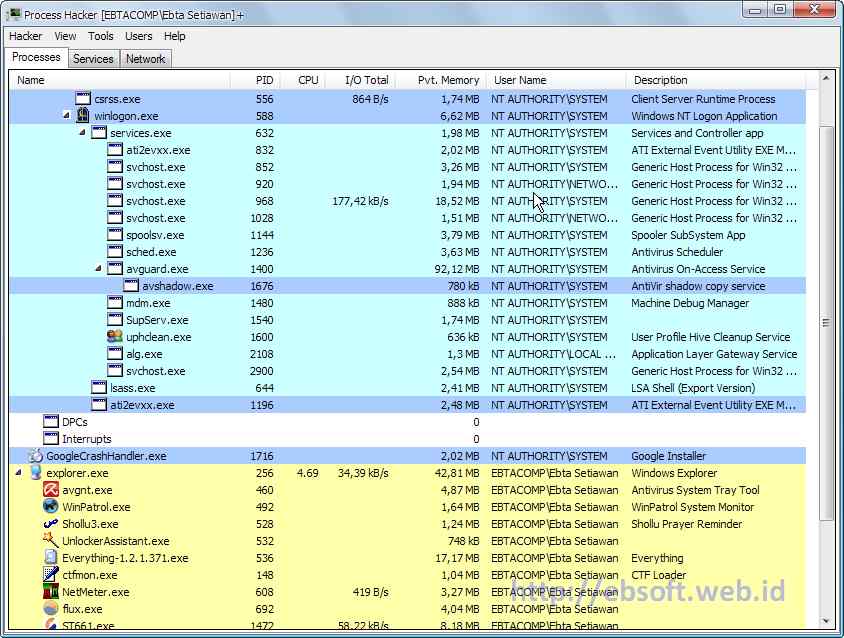
Salah satu program atau tools windows yang sering digunakan adalah Task Manager. Dengan Task Manager kita bisa melihat (memonitor) berbagai proses yang sedang berjalan di windows, menganalisa program-program yang sedang berjalan, mematikan secara paksa aplikasi tertentu dan lainnya. Tetapi Task Manager belum memberikan informasi detail yang sering kita perlukan. Ingin mendapatkan fitur lebih dari Task Manager ? Coba Process Hacker.

Process Hacker merupakan aplikasi open source, sehingga gratis dan bebas kita gunakan. Bahkan jika anda seorang programmer, bisa download source code-nya dan di kembangkan sendiri sesuai keinginan kita. Meskipun dibuat menyerupai Task Manager, tetapi Process Hacker mempunyai berbagai kemampuan lebih yang tidak ditemukan di Task Manager.

Beberapa fitur utama Process Hacker

  • Menampilkan aplikasi yang sedang berjalan dengan tampilan yang sederhana dan dapat di atur warnanya.
  • Statistik detail dengan tampilan grafik
  • Advanced Fitur yang tidak ditemukan di program lainnya
  • Process Termination yang lebih ampuh. Misalnya mematikan aplikasi yang susah ditutup dengan Task Manager
  • View, Edit dan Mengontrol Services, termasuk yang tidak ditampilkan di tampilan Services console.
  • Melihat dan menutup koneksi jaringan
  • Berjalan hampir secara instan
  • Kemampuan untuk mencari aplikasi tersembunyi yang berjalan

Selengkapnya bisa melihat fitur detail Process hacker. Software ini juga bersifat portable, sehingga kita tidak perlu menginstallnya. Tampilannya terdiri dari 3 menu utama, yaitu Process, Services dan Network. Untuk lebih detailnya berikut di ulas satu persatu.

Me-monitor Process (Aplikasi)

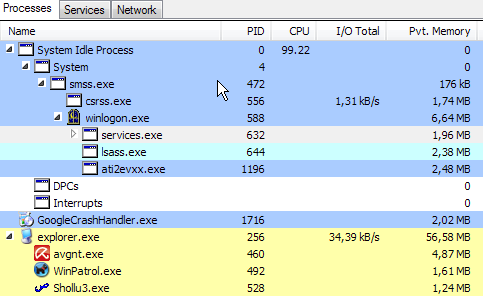
Process merupakan program atau aplikasi yang sedang (aktif) berjalan di windows, kadang tampilannya terlihat dan kadang tidak terlihat, biasanya kita yang menjalankan aplikasi ini. Di tampilan Task Manager, ditampilkan juga daftar Process yang sedang berjalan, tetapi jika kita ingin informasi lebih detail, tidak akan kita dapatkan. Process Hacker juga mempunyai daftar process, dengan tampilan yang lebih informatif, disajikan dalam tampilan pohon (Tree view).

Warna mempunyai arti tersendiri, pengaturannya bisa diatur melalui menu Hacker > Options dan pilih Highlighting. Menu yang tersedia pun juga melimpah. Dari daftar process, jika kita klik kanan akan tampil berbagai menu (mungkin sebagian belum kita ketahui fungsinya). Salah satunya adalah menu Properties, atau juga bisa di akses dengan menekan tombol Enter di daftar yang kita pilih.

Dari tab General misalnya, kita bisa mengetahui sebenarnya aplikasi ini lokasinya dimana. Dengan mengetahui lokasi filenya maka lebih mudah mengecek apakah ini aplikasi yang aman atau tidak ( menganalisa kemungkinan virus). Selain itu, dari window Properties, kita juga bisa melihat detail proses/aplikasi yang dipilih, grafik penggunaan CPU, proses I/O (Input/output), dan berbagai informasi detail lainnya.

Memonitor Service

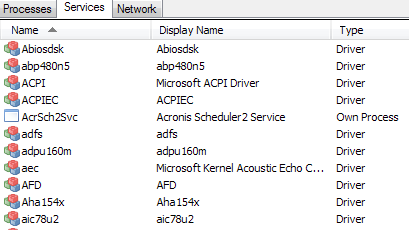
Service merupakan aplikasi atau program yang biasanya senantiasa berjalan dengan windows. Masing-masing service mempunyai fungsi spesifik dan di design tidak memerlukan intervensi dari pengguna. Services ini berjalan di background dan bisa diatur apakah akan berjalan dengan windows, di non-aktifkan atau otomatis berjalan ketika diperlukan.

Salah satu contoh service adalah Spooler yang mengatur masalah cetak-mencetak (Printing). Ketika service ini tidak aktif, maka kita tidak akan bisa mencetak. Service lain sangat banyak, biasanya merupa driver, mengatur jaringan, mengatur interaksi proses satu dengan yang lain, dan lainnya.

Dengan Process Hacker, kita bisa mengetahui service apa saja yang berjalan dan informasi detailnya. Tekan saja Enter untuk melihat informasi detail ( atau klik kanan dan pilih properties). Dari bagian ini kita juga bisa menganalisa kemungkinan akan adanya aplikasi mencurigakan yang berjalan (virus, worm, trojan dan sejenisnya).

Memonitor Network (Jaringan)

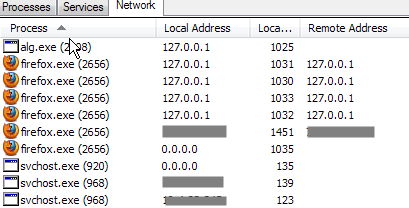
Dari menu atau Tab Network kita bisa melihat daftar aplikasi yang terkoneksi ke Jaringan. Disini ditampilkan programnya, alamat IP lokal, tujuan, Port san lainnya. Jika kita melihat adanya aplikasi yang mencurigakan dan terhubung ke internet, maka bisa kita tutup ( klik kanan dan pilih Close).

Selain ketiga Menu diatas, ada berbagai menu lain yang bisa diakses melalui Menu Utama. Dari menu View misalnya, kita bisa membuka menu System Information untuk melihat aktivitas CPU, I/O dan RAM (Memory) secara real time dan dalam tampilan grafik. Dari Menu Tools, dan memilih Hidden Processes kita bisa mencari apakah ada aplikasi tersembunyi yang berjalan. Aplikasi ini tidak akan tampil di daftar Process atau di Task Manager, dan bias jadi merupakan malware (Virus atau worm).

Kemudian melalui menu hacker > Options kita bisa mengatur berbagai opsi untuk Process hacker, seperti memberikan peringatan jika ada service baru yang berjalan, di aktifkan sebagai pengganti Task Manager, mengatur pewarnaan dan opsi lainnya.

Perbandingan dengan SysInternals Process Explorer

Bagi anda yang sudah pernah mendengar SysInternals yang membuat berbagai software (tools) bermanfaat untuk windows (seperti misalnya Autoruns), mungkin pernah menggunakan Process Explorer. Aplikasi ini mirip dengan Task Manager, tetapi juga memiliki keunggulan dibanding Task Manager. Nah, bagaimana jika Process Hacker dibandingkan dengan Process Explorer? Berikut Penjelasannya:

  • Process Hacker menimplementasikan semua fungsionalitas yang diberikan Process Explorer, ditambah advanced fitur.
  • Mempunyai fitur scan String yang lebih, termasuk regular expression filtering
  • Mengijinkan kita melihat thread apa yang berjalan
  • Menandai .NET library (dll)
  • Berjalan 5 kali lebih cepat dibanding Process Explorer dan menggunakan penggunaan CPU 8 kali lebih kecil.
  • Berbagai informasi detail lainnya.

Sistem yang Diperlukan

Process Hacker bersifat portable dan dapat berjalan di Windows XP SP 2 atau diatasnya baik 32 bit atau 64 bit. Beberapa fungsi termasuk deteksi hidden process (proses tersembunyi), full kontrol terhadap proses dan kemampuan proses protect/unprotect hanya tesedia untuk sistem 32 bit.

Jika melihat fungsi dan menu-menunya mungkin terlalu “berat” bagi sebagian kita, karena seperti namanya “Hacker”, sebagian menu atau informasi yang tersedia ditujukan untuk para pengguna komputer yang sudah ahli (advanced). Meskipun demikian, terdapat menu-menu lain yang bisa kita manfaatkan lebih mudah dan informatif dibanding Task Manager. Ingin mencoba ? Download Process Hacker (1.26 MB)



Di Posting Oleh star, Pada 21.52 dan 0 komentar

0 Optimasi Windows XP, Vista dan 7 dengan Mz Ultimate Tools

Komputer yang sudah sering dipakai atau cukup lama dipakai dan tidak dilakukan optimasi terkadang kinerjanya semakin lambat. Belum lagi jika kita termasuk pengguna yang sering install dan coba-coba software. Makin lama pasti kinerjanya semakin lambat. Dengan software gratis Mz Ultimate Tools, kita bisa meng-optimasi windows xp, vista dan Windows 7, yang mencakup CPU, RAM, Registry, Startup Manager, Shutdown, Cleaner dan berbagai fitur lainnya.
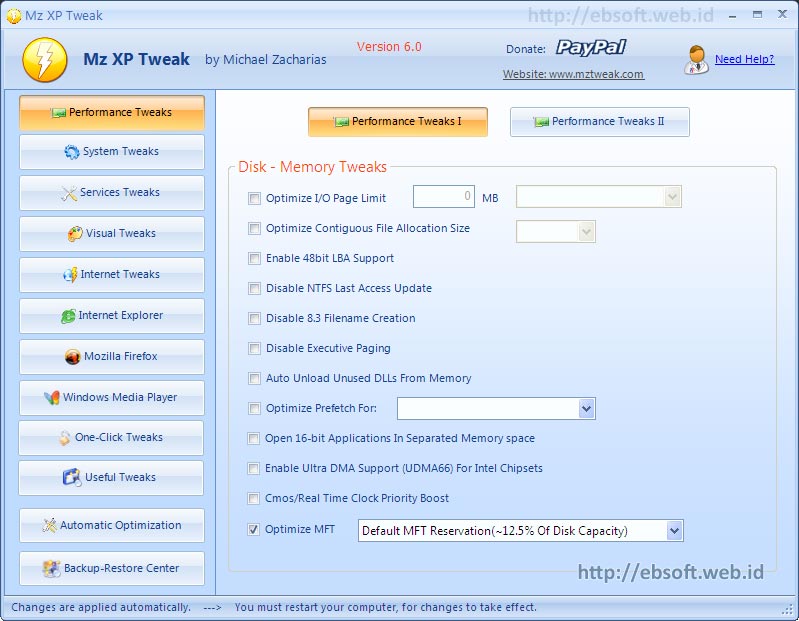
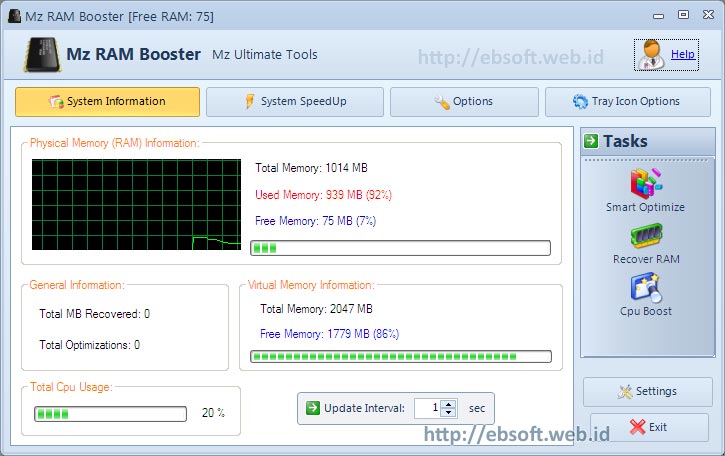
Mz Ultimate Tools merupakan koleksi software gratis untuk meningkatkan kinerja komputer. Berikut beberapa fitur Mz Ultimate Tools ini :

  • Meningkatkan Performa/Kinerja PC/Komputer
  • Mempercepat games
  • Tweaking windows sesuai dengan keinginan
  • Meningkatkan Keamanan sistem
  • Smart manajemen Memory dan Processor
  • Meningkatkan performa jaringan (network) dan kecepatan download
  • Optimasi dan backup registry
  • Menghapus file temporary dan tidak berguna di windows
  • Mengatur StartUp windows dan juga services
  • Mangatur penggunaan power ( baterai) untuk laptop/netbook
  • Pengaturan waktu shutdown, dan lainnya

Selain tersedia dalam satu paket komplit dengan fitur-fitur diatas, disediakan juga download masing-masing program secara terpisah. Misalnya kita bisa download RAM Booster kalau hanya ingin mengoptimasi penggunaan RAM. Mz Ultimate Booster untuk meningkatkan kinerja PC secara umum dan lainnya, berikut daftarnya :

  • Mz Ultimate Booster
  • Mz Game Accelerator
  • Mz CPU Accelerator
  • Mz RAM Booster
  • Mz Ultimate Cleaner
  • Mz Registry Optimizer
  • Mz Registry Backup
  • Mz Services Manager
  • Mz StartUp Manager
  • Mz Shutdown Scheduler
  • Mz Power Manager

Jika ingin mendapatkan satu paket lengkap, kita bisa memilih sesuai dengan sistem operasi yang digunakan.

Download

Untuk Windows XP, download saja Mz XP Tweak, untuk Windows Vista, Mz Vista Force dan untuk Windows 7, download Mz 7 Optimizer. Masing-masing hanya berukuran sekitar 2.2 MB dan mendukung sistem operasi baik 32 bit autaupun 64 bit ( untuk bisa menjalankan software ini, di komputer harus ada Microsoft .NET Framework minimal versi 2.0 ).


Di Posting Oleh star, Pada 21.51 dan 0 komentar

0 Dapatkan Konversi dan Pembuatan PDF Lengkap, PDFTiger

Kali ini, untuk waktu terbatas, kita bisa mendapatkan software berbayar PDF Converter dan Creator, PDFTiger gratis. PDF Tiger, merupakan software untuk konversi PDF ke Word, RTF, TXT, HTML dan SWF, untuk membuat file PDF dari Word, Excel, Powerpoint, TXT dan gambar serta konversi PDF ke gambar ( JPG, BMP, GIF, TIF dan PNG). Promosi ini hanya berlaku sampai 21 Oktober 2010.
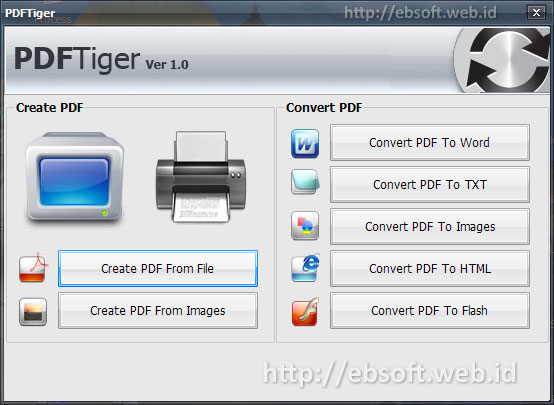
Bagi yang belum sempat mendapakan lisensi PDFConverter sebelumnya, PDFTiger merupakan alternatif yang cukup lengkap. Meski belum ada PDF ke Excel, tetapi fitur-fitur lainnya tidak bisa di lewatkan begitu saja. Biasanya PDFTiger berharga $39.95, tetapi untuk waktu terbatas (sampai 21 Oktober 2010), mereka memberikan lisensi gratis.

Fitur-fitur PDFTiger

Fitur-fitur yang dimliki PDFTiger ini antara lain:

  • Konversi PDF relatif cepat
  • Konversi PDF ke Microsoft word, HTML, Flash dan TXT
  • Konversi File Word, Excel, PowerPoint, TXT dan Gambar menjadi PDF
  • Konversi PDF Ke JPG, BMP, GIF, TIF dan PNG
  • Konversi file ke PDF file yang bisa di print (printer driver)
  • Konversi banyak file sekaligus
  • Mengatur halaman PDF yang akan dikonversi

Setelah saya coba untuk konversi salah satu Ebook PDF 400 halaman lebih ke word , proses konversi memang relatif cepat, hasilnya juga cukup bagus, meski masih ada format yang belum pas. Jika dibandingkan dengan Anybizsoft PDF to word, terlihat hasilnya masih lebih baik Anybizsoft dan ukuran file hasil konversi pun lebih kecil Anybizsoft PDF to word. Meskipun begitu, software ini pantas dijadikan koleksi, apalagi masih dalam masa promosi


Di Posting Oleh star, Pada 21.50 dan 0 komentar

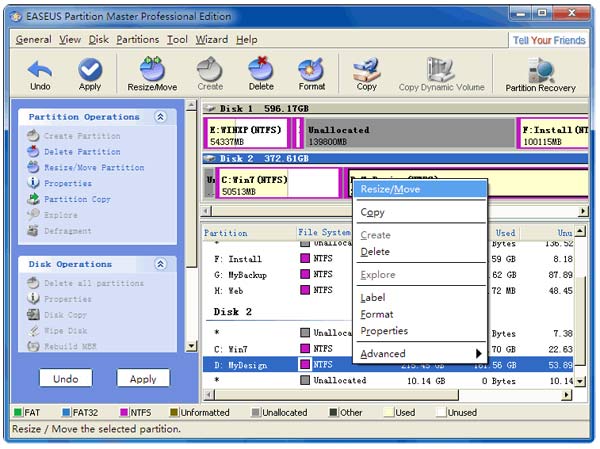
0 Gratis – Easeus Partition Master Professional Edition 6.1.1

Easeus, pembuat salah satu software partisi terbaik memberikan promosi salah satu produk berbayarnya secara gratis, Easeus Partision Master Professional Edition 6.1.1. Versi Professional seharga US$ 39.95 ini bisa kita dapatkan dan gunakan secara gratis untuk waktu terbatas (download berlaku sampai tanggal 22 Oktober 2010). Salah satu kelebihan dibanding versi gratis adalah fitur untuk membuat Bootable CD.

Dengan Easeus Partition Master kita bisa membuat partisi baru, mengubah partisi yang sudah ada, membagi/menggabung partisi, recovery partisi yang terhapus dan sebagainya. Fitur lengkapnya sebagai berikut :

  • Fitur Umum Partisi : Create, Format, Delete, Explore dan Memberi Label Partisi
  • Fitur Partisi lebih lanjut : Mengubah ukuran partisi, menggabungkan, membagi partisi, konversi partisi, menghapus dengan aman(wipe), hide/unhide, mengatur active partition, defrag disk, wipe disk, rebuild MBR, dan lainnya
  • Membuat Bootable CD untuk mengatur/mengedit Partisi
  • Disk & Partition Copy
  • Copy Dynamic volume
  • GPT disk/partition copy
  • Recovery Partisi terhapus, meskipun setelah di partisi lagi

Untuk penjelasan masing-masing fitur, bisa langsung melihat halaman Easeus Partition Master Professional Edition. Kalau untuk sekedar partisi hardisk melalui windows, Easeus Partition Master Home Edition ( Edisi gratis) sebenarnya sudah mencukupi. Setelah membandingkan fitur-fitur antara versi gratis dan Professional, maka versi professional ini mempunyai 3 kelebihan, yaitu :

  • Bisa membuat Bootable CD
  • Mendukung Windows XP, Vista dan Windows 7 64 bit ( versi home hanya untuk 32bit)
  • Dapat digunakan untuk keperluan bisnis

Download

Untuk mendapatkan Easeus Partition Master Professional Edition 6.1.1 kunjungi link Promosi Easeus : http://www.partition-tool.com/giveaways/epmpro/, lalu klik Free Download (Ukuran file sekitar 40 MB). Promosi ini berlaku sampai tanggal 22 Oktober 2010 saja. Tidak ada batasan keterangan harus di install waktu tertentu, jadi versi ini bisa di install dan digunakan selamanya.

Bagi anda yang ketinggalan untuk mendapatkan versi professional, bisa menggunakan Easeus Partition Master Home Edition, yang mempunyai kemampuan yang sama, mendukung Windows 2000/XP/Vista/Windows 7 32 bit, hanya saja tidak tersedia fasilitas untuk membuat Bootable CD.


Di Posting Oleh star, Pada 21.49 dan 0 komentar

0 Membuat Installasi Windows 7 / Vista dari USB Flashdisk

Biasanya proses meng-install Windows 7 atau Vista dilakukan melalui DVD dengan DVD-ROM / RW. Tetapi kini dengan banyaknya netbook atau laptop yang tidak menyertakan DVD-ROM, orang kadang bingung bagaimana cara menginstallnya. Solusinya adalah membuat Installasi Windows 7 atau Vista ke dalam USB Flashdisk ( USB Drive). Untuk membuatnya kita bisa menggunakan software gratis Setup from USB.
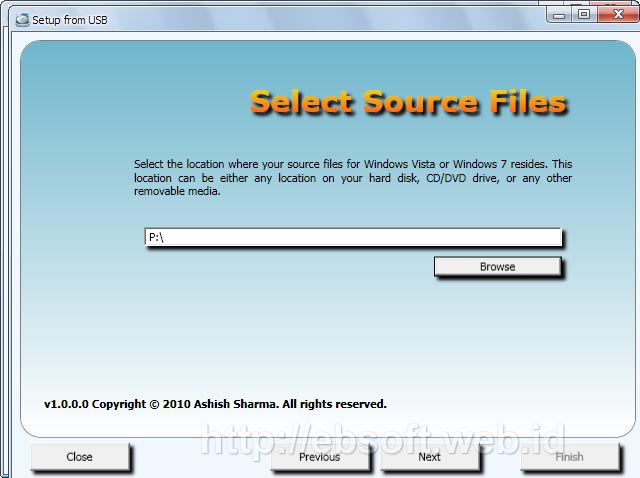
Setup from USB merupakan software gratis (open source) yang ditujukan untuk membuat installasi windows 7 atau Vista ke dalam USB Flash drive. Sehingga Flashdisk menjadi Bootable dan hal ini memudahkan proses installasi bagi pengguna yang mempunyai netbook atau laptop tanpa DVD-ROM / DVD-RW.

Langkah Pembuatan Bootable USB

Untuk membuat bootable USB yang berisi installasi Windows 7 atau Windows Vista, siapkan flashdisk berukuran minimal 4GB. selanjutnya, download dan install terlebih dahulu SetupFromUSB ( 4.8 MB). Setelah di download, extract zip file ini dan jalankan setup.exe. Selanjutnya pembuatannya sebagai berikut :

  1. Jalankan program Setup From USB
  2. Pilih lokasi installasi windows 7 atau Vista. Biasanya drive dari DVD Rom
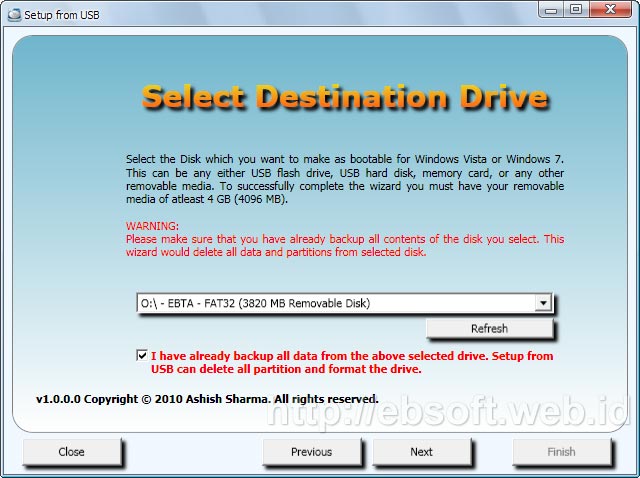
  3. Langkah selanjutnya adalah memilih lokasi yang akan di jadikan bootable, yaitu USB Flash Drive kita. Pastikan data penting di Flashdisk sudah di pindahkan, karena Flashdisk akan di Format (semua isinya dihapus), termasuk semua partisi di flashdisk jika ada
  4. Setelah dipilih, beri tanda chek tulisan warna merah dibawahnya ( I have already backup all data… ), lalu klik Next
  5. Akan tampil konfirmasi pilihan kita, jika sudah yakin, klik Finish
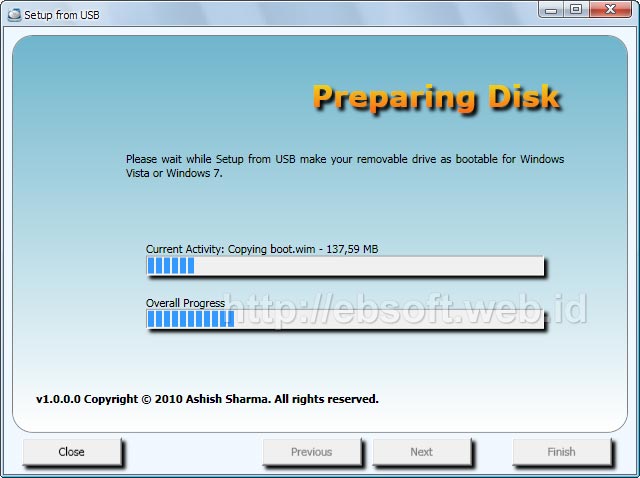
  6. Tunggu proses pembuatan Bootable USB Windows 7/Vista

Setelah selesai, maka USB Flashdisk ini menjadi bootable dan bisa digunakan untuk menginstall windows 7 atau Vista sesuai dengan sumber yang kita buat. Untuk Bisa booting dari Flashdisk, maka BIOS komputer/laptop/netbook harus diatur agar urutan booting pertama kali adalah USB atau removable media.


Di Posting Oleh star, Pada 21.48 dan 0 komentar

0 Gratis, software antivirus portable, Emsisoft Emergency Kit

Ada berbagai cara untuk mengatasi komputer yang sudah terinfeksi virus/malware ketika antivirus yang terinstall sudah tidak manjur lagi. Sebelumnya saya sudah pernah membahas salah satu tekniknya dengan bantuan Bootable CD. Kali ini kita bisa memanfaatkan software gratis dari Emsisoft yang merupakan salah satu vendor pembuat software security, yaitu Emsisoft Emergency Kit.
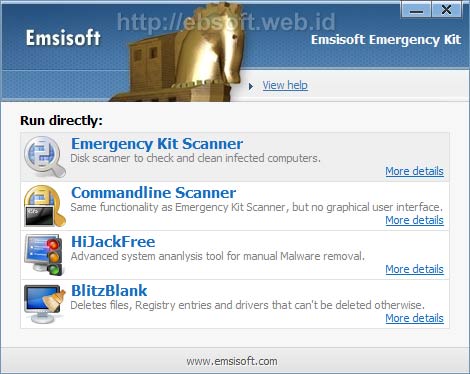
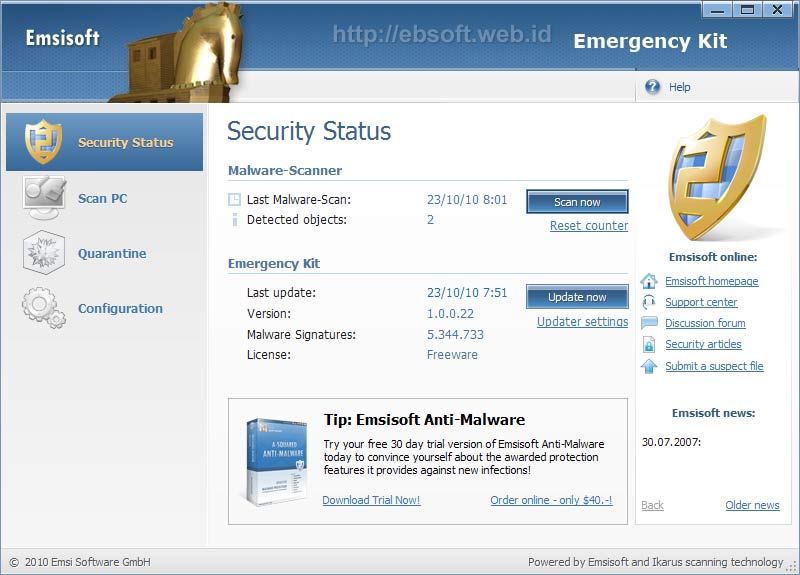
Emsisoft Emergency Toolkit merupakan koleksi software atau program yang dapat dijalankan langsung dari windows tanpa perlu melakukan installasi (portable). Kita dapat langsung melakukan scan dan membersihkan komputer yang terinfeksi virus. Hal ini tentu sangat membantu, karena biasanya komputer yang terinfeksi virus tidak akan bisa di install antivirus.

Fitur-fitur

Program ini terdiri dari 4 komponen utama, yaitu :

  • Emsisoft Emergency Kit Scanner, merupakan aplikasi scanner malware (virus, trojan, worm, spyware, adware, keylogger dan sebagainya), dengan menyertakan tampilan grafis. Untuk menjalankannya tinggal double klik file a2emergencykit.exe yang ada di folder EmsisoftEmergencyKit\Run.
  • Emsisoft Commandline Scanner, mempunyai fitur yang sama dengan Emergency Kit Scanner, tetapi tanpa tampilan grafis dan dijalankan dari command prompt. Bermanfaat untuk pengguna yang sudah mahir, serta otomatisasi pekerjaan.
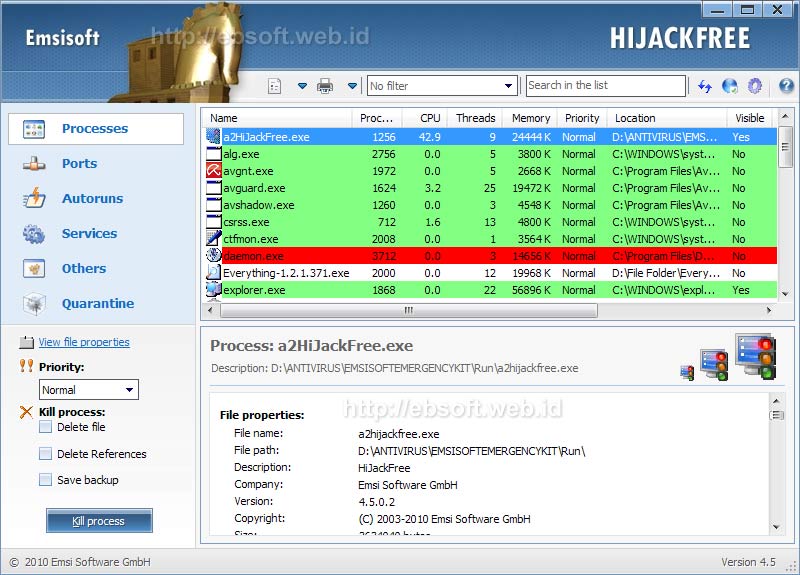
  • Emsisoft HiJackFree, HiJackFree merupakan tool untuk mendeteksi dan menghapus malware secara manual. Dengan tool ini kita bisa mengatur semua aplikasi yang berjalan, service, driver, autorun, port, host file dan lainnya.
  • Emsisoft BlitzBlank, merupakan tools bagi pengguna ahli dan bagi yang sering berinteraksi dengan pembasmian virus. Virus/malware terkadang tidak mudah dihapus, dengan BlitxBlank penghapusan dapat dilakukan ketika booting sebelum windows dan program lain berjalan.

Emergency Kit ini menyertakan update sesuai dengan software antivirus berbayar Emsisoft terbaru, Emsisoft Anti-Malware. Untuk versi 1.0.0.22 di artikel ini, update terakhir adalah tanggal 17 Oktober 2010, sehingga masih cukup baru. Setelah dijalankan kita juga bisa langsung meng-update terlebih daulu.

Download

Software ini dapat berjalan di Windows XP, 2003/2008 Server, Vista and 7 baik 32bit maupun 64bit. Download Emsisoft Emergency Kit (102 MB), selanjutnya extract file zip ini ke hardisk atau USB Flashdisk untuk segera digunakan. Aplikasi ini juga tersedia dalam paket yang terpisah, Misalnya kita hanya memerlukan HiJackFree saja. Informasi selengkapnya dari Emsisoft


Di Posting Oleh star, Pada 21.48 dan 0 komentar

0 Cara Memperpanjang/Mendapatkan Lisensi Avast Free Antivirus

Salah satu antivirus gratis yang cukup populer adalah Avast Free Antivirus. Avast merupakan salah satu antivirus yang menyediakan versi gratis atau home untuk penggunanya. Di awal 2010 ini mereka merilis versi baru, Avast 5.0 Free Antivirus. Tetapi meskipun Free(gratis) dan dengan fitur yang bisa dibilang lengkap dikelasnya, Avast Free ini hanya berjalan selama 30 hari dan setelah itu penguna perlu registrasi untuk memperpanjang penggunaan.
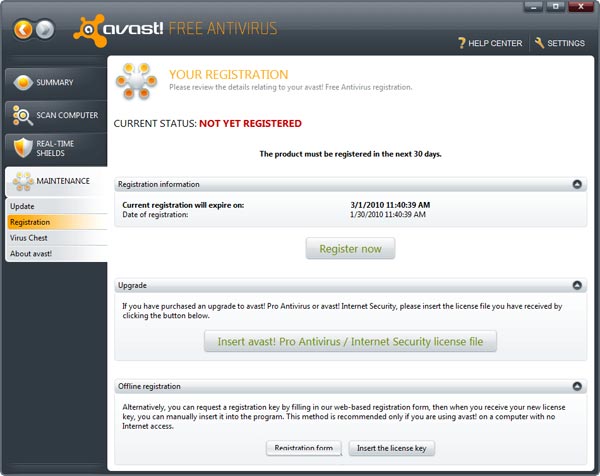
Bagi pengguna online, pendafaran atau perpanjangan lisensi relatif mudah, tinggal klik Register Now melalui menu maintenance > Registration atau ketika muncul bahwa Antivirus ini minta di perpanjang atau sudah berjalan 30 hari ( untuk Avast Home 4.8 berjalan selama 60 hari). Selanjutnya tinggal mendaftarkan diri untuk mendapatkan lisensi melalui email.

Registrasi Pengguna Offline

Bagi Pengguna Offline atau yang tidak bisa registrasi langsung melalui tombol Register Now, untuk mendapatkan lisensi ini secara gratis (Antivirus Avast Free atau Home Edition) selama 1 tahun, kode lisensi dapat di peroleh dari link ini : Registration Free Antivirus.

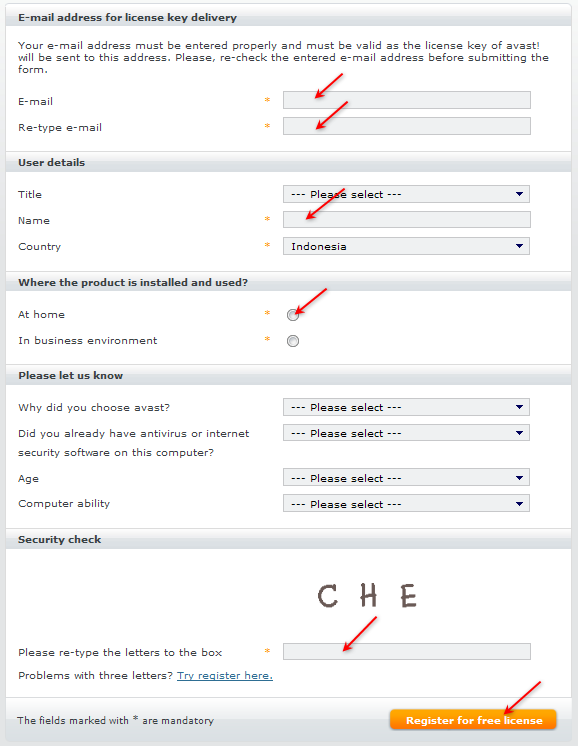
Buka link tersebut, kemudian isikan data yang diperlukan ( isi data yang bertanda bintang saja, dan untuk bagian Where the product is installed and used?, pastikan untuk memilih At home, karena jika memilih In Bussiness environment, maka kita harus membeli antivirus yang berbayar.

Setelah data diisikan dan kode security check sudah dimasukkan, klik tombol Register for Free License untuk segera mendapakan kode lisensi. Setelah itu tunggu sampai maksimal 24 jam, dan periksa email kita. Jika di inbox tidak ada, periksa folder Spam atau Junk. Kode Lisensi ini lalu bisa kita masukkan untuk mengaktifkan Avast agar bsia berjalan selama 1 tahu.

Bagi anda ayng sudah pernah mendaftar atau registrasi, tetapi belum mendapatkan kode lisensi, bisa meiminta kiriman ulang lisesi melalui link : Avast Free Antivirus License resend

Download Avast Free Antivirus

Jika anda ingin mencoba menggunakan antivirus gratis ini, silahkan mengunjungi halaman download Avast Free Antivirus. ( 49 MB). Avast 5.0 Free edition ini tampil dengan tampilan dan fitur baru, informasi selengkapnya bisa melihat tulisan saya sebelumnya Download Avast 5.0 Free Antivirus, tampil dengan fitur baru


Di Posting Oleh star, Pada 21.47 dan 0 komentar